Cómo importar atributos y variantes de productos desde Excel
Con el plugin CSVimport puedes crear los atributos de tus productos (como "Color" o "Talla"), sus valores (Rojo, Verde, S, M, L...) y las variantes que combinan esos valores, todo desde un archivo Excel o CSV, sin tener que crearlos uno a uno.
Este proceso tiene dos partes independientes:
- Importar los atributos y sus valores (Color, Talla, Rojo, Azul, S, M...).
- Importar las variantes, que asignan esos valores a un producto ya existente (por ejemplo, "Camiseta Básica, talla M, color Rojo").
Requisito previo: las variantes se asignan siempre a un producto que ya debe existir. Si todavía no has creado tus productos, hazlo antes (por ejemplo importándolos desde Excel) y continúa después con esta guía.
Parte 1: Importar atributos y valores
¿Qué puedes importar?
Con el mismo tipo de archivo puedes importar de tres formas distintas:
- Solo atributos (sin valores): útil para crear primero la estructura de atributos.
- Solo valores de atributos que ya existen en el sistema.
- Atributos y valores a la vez: todo en un único archivo, la opción más completa.
Paso 1: Prepara el archivo Excel
Crea un archivo Excel (.xlsx) o CSV con las siguientes columnas en la primera fila:
| Columna | ¿Obligatoria? | Descripción |
|---|---|---|
codatributo |
Sí | Código único del atributo, sin espacios, máximo 20 caracteres (ej: color, talla) |
nombre |
No | Nombre visible del atributo (ej: Color, Talla). Si no lo indicas, se usa el propio código |
num_selector |
No | Número que determina el orden en que aparece el selector de este atributo en la ficha del producto (0 por defecto) |
valor |
No* | Valor del atributo (ej: Rojo, XL) |
orden |
No | Número para ordenar los valores dentro del atributo |
*La columna
valores necesaria si quieres importar los valores del atributo. Si la dejas vacía en una fila, esa fila solo crea/actualiza el atributo.
Importante: usa exactamente estos nombres de columna (
codatributo,nombre,num_selector,valor,orden). Así FacturaScripts reconocerá el archivo automáticamente y no tendrás que mapear las columnas a mano.
Ejemplo — Atributos y valores en el mismo archivo
| codatributo | nombre | num_selector | valor | orden |
|---|---|---|---|---|
| color | Color | 1 | Rojo | 1 |
| color | Color | 1 | Verde | 2 |
| color | Color | 1 | Azul | 3 |
| talla | Talla | 2 | S | 1 |
| talla | Talla | 2 | M | 2 |
| talla | Talla | 2 | L | 3 |
| talla | Talla | 2 | XL | 4 |
Cuando un atributo tiene varios valores, repite el código del atributo en cada fila, una por cada valor.
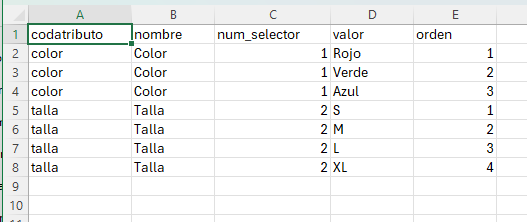
Ejemplo — Solo atributos (sin valores)
| codatributo | nombre | num_selector |
|---|---|---|
| color | Color | 1 |
| talla | Talla | 2 |
| material | Material | 0 |
Ejemplo — Solo valores de un atributo ya existente
| codatributo | valor | orden |
|---|---|---|
| color | Rojo | 1 |
| color | Verde | 2 |
| color | Amarillo | 3 |
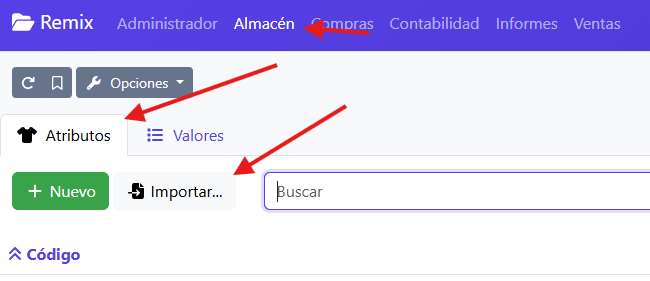
Paso 2: Accede a la sección de Atributos
Ve al menú Almacén → Atributos.
Paso 3: Importa el archivo
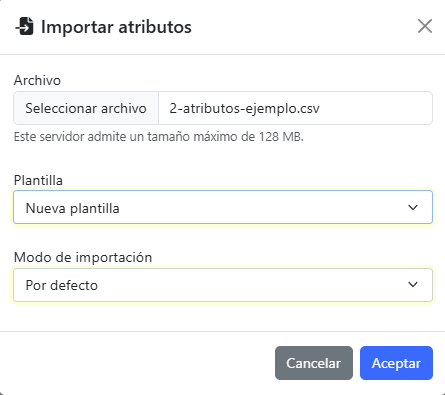
Haz clic en el botón Importar (icono de archivo con flecha) de la barra superior del listado de Atributos. Se abre una ventana con tres campos:
- Archivo: selecciona tu Excel o CSV.
- Plantilla:
- Plantilla automática: FacturaScripts detecta solo por sí mismo tu archivo si usa los nombres de columna del paso 1 (
codatributo,valor...). No hace falta mapear nada. Es la opción recomendada si has usado el ejemplo anterior. - Nueva plantilla: úsala si tu Excel tiene nombres de columna distintos. Tendrás que indicar a qué campo corresponde cada columna (ver paso 4).
- Si ya guardaste una plantilla en una importación anterior, también aparecerá en esta lista para reutilizarla directamente.
- Plantilla automática: FacturaScripts detecta solo por sí mismo tu archivo si usa los nombres de columna del paso 1 (
- Modo de importación:
| Modo | ¿Qué hace? |
|---|---|
| Por defecto | Crea los atributos/valores nuevos y actualiza los que ya existen (recomendado) |
| Sólo añadir | Solo crea registros nuevos. Ignora los que ya existen |
| Sólo actualizar | Solo modifica los que ya existen. Ignora los nuevos |
| Añadir o modificar | Igual que "Por defecto" |
Haz clic en Importar para iniciar el proceso.
Paso 4: Mapea las columnas (solo si elegiste "Nueva plantilla")
Si tu archivo no usa los nombres de columna estándar, verás una pantalla con una fila por cada columna de tu Excel, mostrando algunos valores de ejemplo. En el desplegable Usar como de cada fila, indica a qué campo corresponde esa columna (agrupados en "Atributos" y "Valores de atributo"). Si una columna no te interesa, dale el valor No usar.
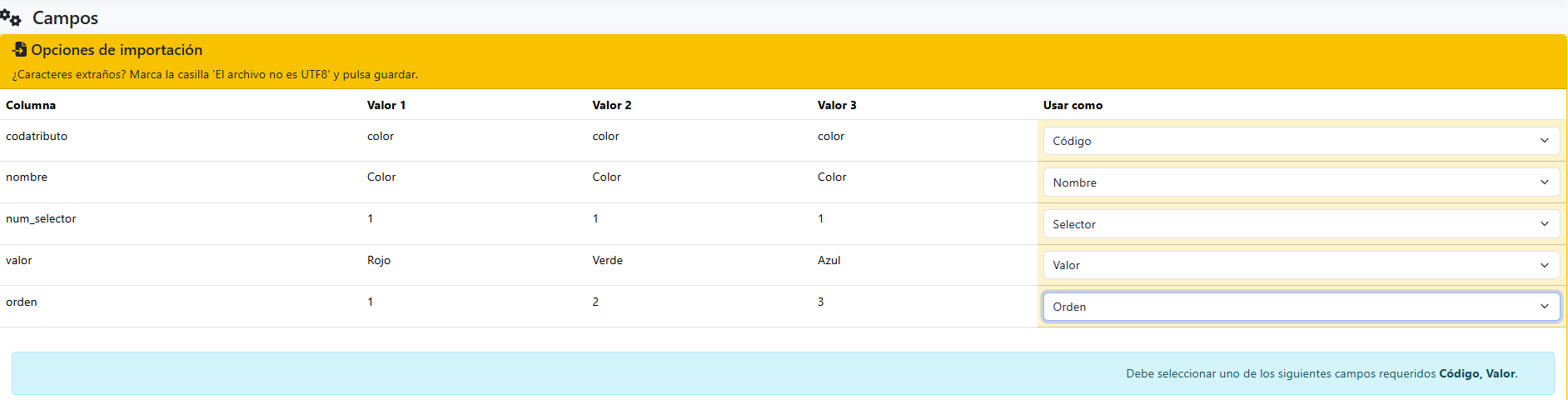
Debes asignar al menos una de estas dos columnas: el código del atributo (
codatributo) o el valor (valor).
Cuando termines:
- Guardar columnas guarda el mapeo (útil si vas a reutilizar la plantilla) sin importar todavía.
- Importar guarda el mapeo e importa el archivo en el mismo paso.
Paso 5: Comprueba el resultado
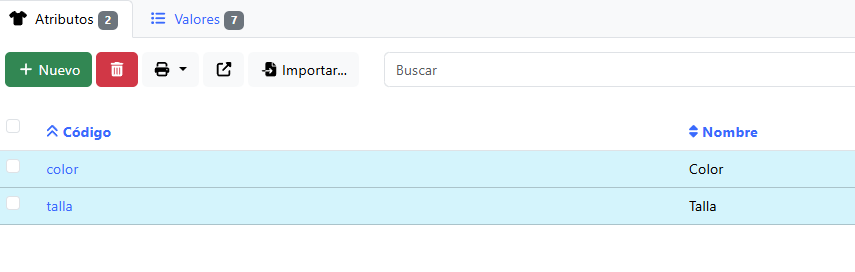
FacturaScripts procesa el archivo e importa los registros por lotes si el archivo es grande, mostrando un mensaje con el progreso. Al terminar verás un aviso con el número de elementos añadidos y el listado de Atributos se actualizará con los nuevos atributos y valores.
Parte 2: Importar variantes de productos
Una variante combina un producto con hasta 4 valores de atributo (por ejemplo, Camiseta Básica + Color Rojo + Talla M) y tiene su propio precio, coste, código de barras y stock.
Antes de empezar, asegúrate de que:
- El producto al que van las variantes ya existe (búscalo por su referencia).
- Los atributos y valores que vas a usar (Color, Talla...) ya se han creado, como en la Parte 1. Si un atributo todavía no existe en el sistema, no podrás seleccionarlo al mapear las columnas.
Paso 1: Prepara el archivo Excel
| Columna | ¿Obligatoria? | Descripción |
|---|---|---|
productos.referencia |
Sí* | Referencia del producto ya existente al que pertenece la variante |
variantes.referencia |
Sí* | Referencia única de la variante. Si la dejas en blanco, se genera automáticamente |
atributos.<código> |
No | Una columna por cada atributo que quieras asignar, usando su código exacto como nombre de columna (ej: atributos.color, atributos.talla). El contenido es el valor deseado (ej: Rojo). Si el valor no existe todavía para ese atributo, se crea automáticamente |
variantes.precioconiva |
No | Precio de venta con impuestos incluidos (FacturaScripts calcula el precio sin impuestos a partir de este) |
variantes.coste |
No | Precio de coste de la variante |
variantes.codbarras |
No | Código de barras de la variante |
stocks.cantidad |
No | Stock inicial en el almacén predeterminado |
*Necesitas al menos una de estas dos columnas para identificar el producto:
productos.referenciaovariantes.referencia.
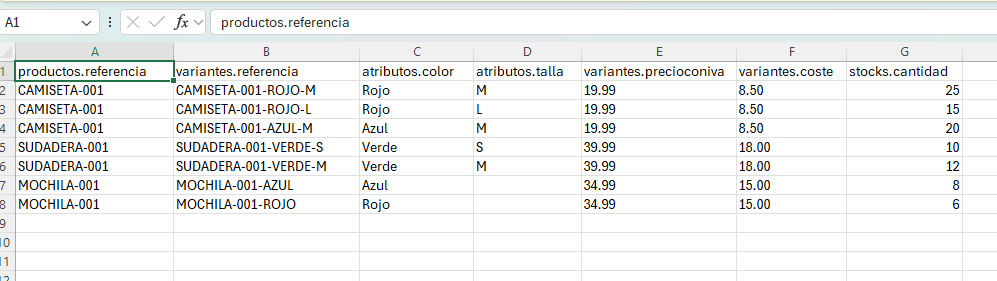
Ejemplo
| productos.referencia | variantes.referencia | atributos.color | atributos.talla | variantes.precioconiva | variantes.coste | stocks.cantidad |
|---|---|---|---|---|---|---|
| CAMISETA-001 | CAMISETA-001-ROJO-M | Rojo | M | 19.99 | 8.50 | 25 |
| CAMISETA-001 | CAMISETA-001-ROJO-L | Rojo | L | 19.99 | 8.50 | 15 |
| CAMISETA-001 | CAMISETA-001-AZUL-M | Azul | M | 19.99 | 8.50 | 20 |
| SUDADERA-001 | SUDADERA-001-VERDE-S | Verde | S | 39.99 | 18.00 | 10 |
| SUDADERA-001 | SUDADERA-001-VERDE-M | Verde | M | 39.99 | 18.00 | 12 |
| MOCHILA-001 | MOCHILA-001-AZUL | Azul | 34.99 | 15.00 | 8 | |
| MOCHILA-001 | MOCHILA-001-ROJO | Rojo | 34.99 | 15.00 | 6 |
La Mochila solo usa el atributo Color, así que la columna
atributos.tallase deja vacía en esas filas.
Paso 2: Accede a la sección de Variantes
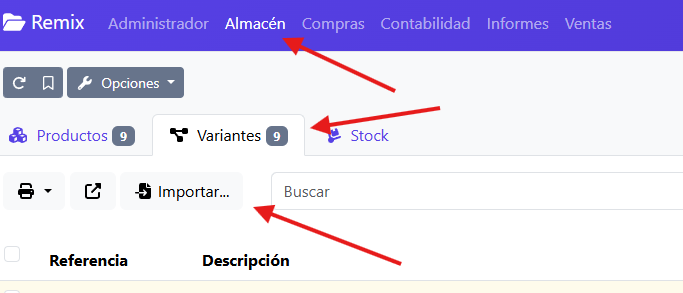
Ve al menú Almacén → Productos y abre la pestaña Variantes.
Paso 3: Importa el archivo
Haz clic en el botón Importar de la barra superior del listado de Variantes. Se abre la misma ventana que en la Parte 1, con archivo, plantilla y modo de importación.
A diferencia de los atributos, un archivo de variantes con columnas personalizadas casi siempre requiere elegir Nueva plantilla, ya que FacturaScripts no reconoce automáticamente un formato de variantes propio.
Paso 4: Mapea las columnas
En el desplegable Usar como de cada columna, selecciona el campo correspondiente. Los atributos que hayas creado en la Parte 1 (Color, Talla...) aparecen como opciones dentro del grupo "Atributos": elige el que coincida con el nombre de tu columna.
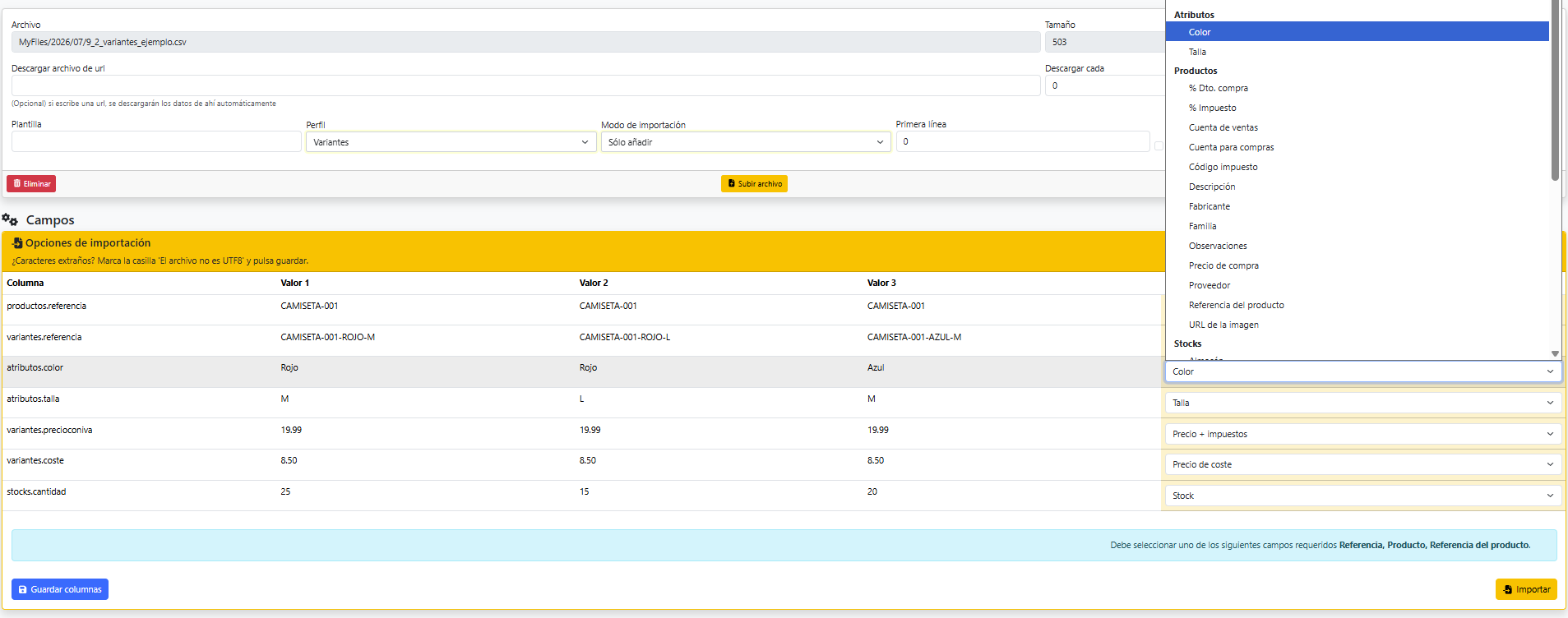
Debes asignar al menos una de estas columnas: Referencia (variante), Producto o Referencia (producto).
Termina con Importar para guardar el mapeo y procesar el archivo.
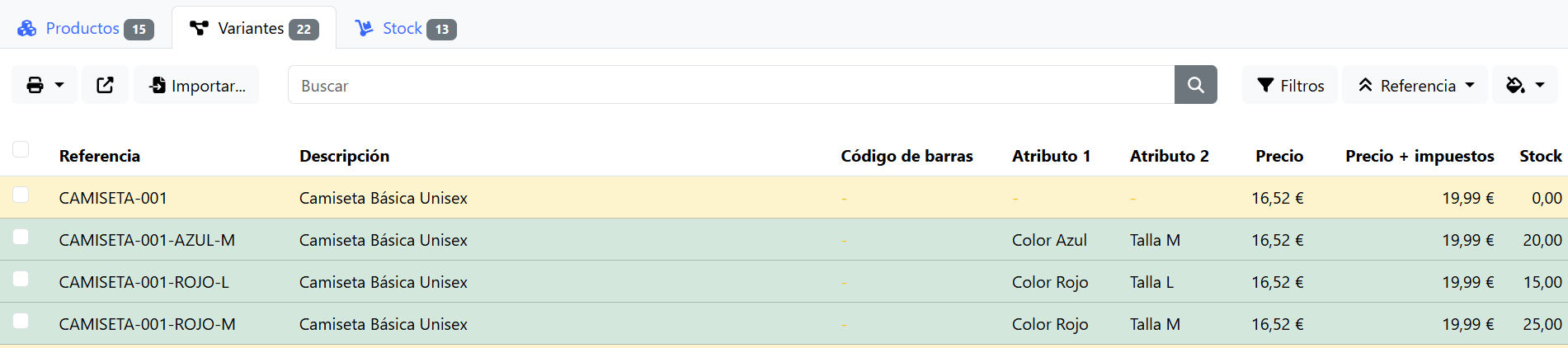
Paso 5: Comprueba el resultado
Las variantes creadas aparecen en la pestaña Variantes del producto correspondiente (dentro de su ficha) y también en el listado general Almacén → Productos → Variantes.
Notas importantes
- El modo de importación funciona igual en atributos y en variantes: "Por defecto" y "Añadir o modificar" crean lo nuevo y actualizan lo existente; "Sólo añadir" y "Sólo actualizar" limitan la importación a un solo caso.
- Formatos de archivo aceptados: Excel (
.xlsx,.xls), CSV (.csv) y OpenDocument (.ods). - Importa siempre los atributos antes que las variantes que los usan: si el atributo no existe todavía, su columna no aparecerá como opción al mapear el archivo de variantes.
- Una variante admite hasta 4 atributos distintos (por ejemplo Color, Talla, Material y Acabado).
- Si dejas la columna
variantes.referenciavacía, FacturaScripts genera una referencia automáticamente. - Si una fila tiene un error, el sistema la omite y continúa con el resto. Revisa el registro de actividad para ver el detalle de los errores.
Relacionado
Categorías
- Web
- Primeros pasos
- Administración
- Facturación
- Compras
- Contabilidad
- Almacén
- TPV
- Tienda online
- Informes
- CRM
- Resolver problemas