Cómo modificar el diseño de facturas
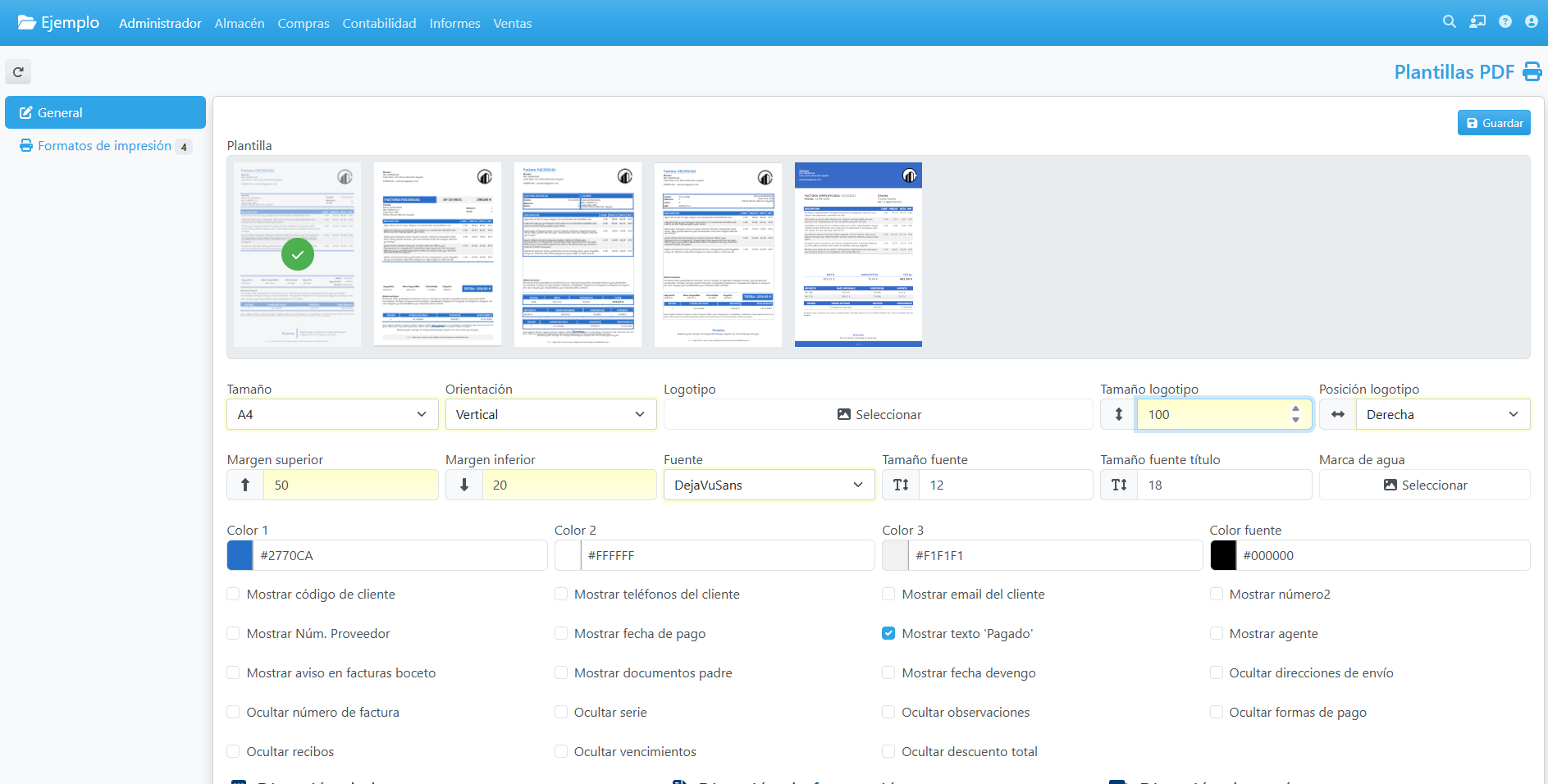
Puedes modificar el diseño de facturas desde el menú administrador → Plantillas PDF. Desde aquí puedes cambiar el tamaño de la hoja, la orientación, cambiar el logotipo de la empresa, colores, opciones, columnas de las líneas de las facturas, etc.
🖼️ Logotipo
Para cambiar el logotipo pulsa el botón seleccionar del campo logotipo.
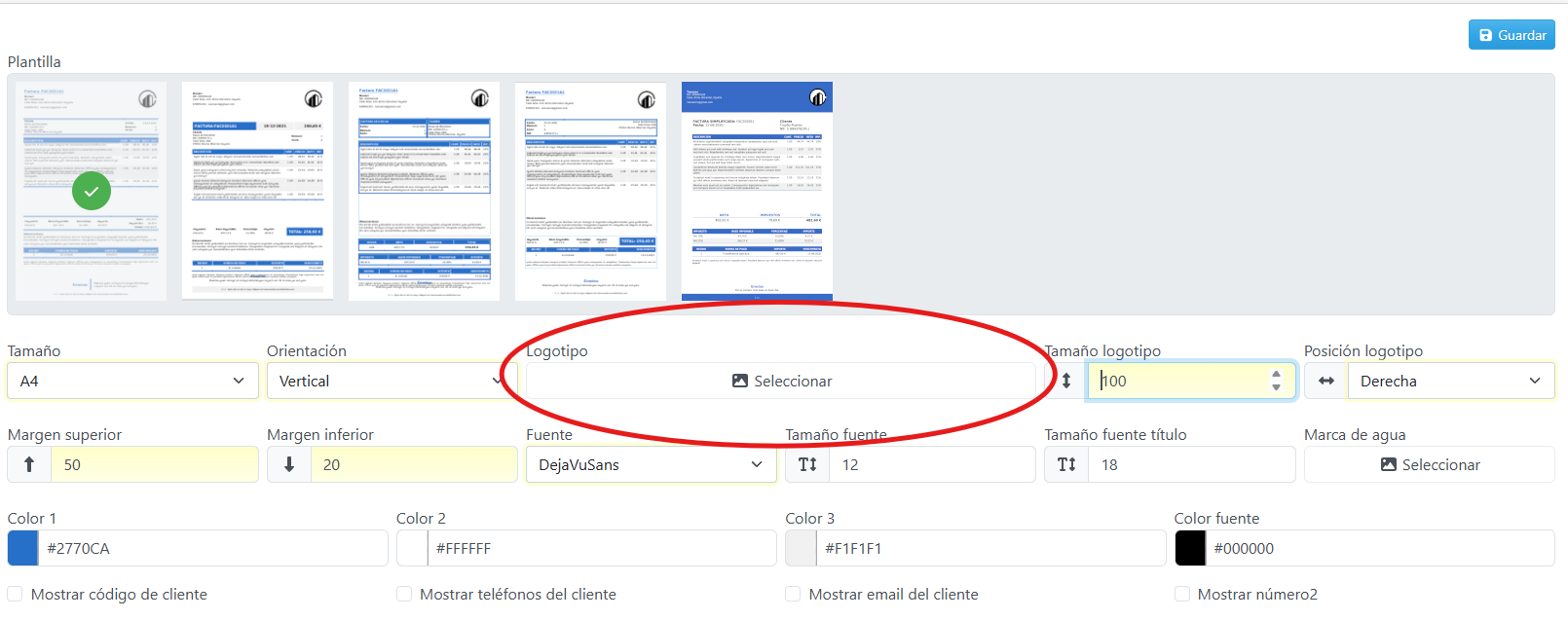
Aquí puedes seleccionar un logotipo de la biblioteca o añadir uno que tengas en tu PC. El logotipo debe ser una imagen PNG, JPG o GIF de menos de 2MB y menos de 2000x2000. Pulsa el botón seleccionar archivos.
↕️ Márgen superior e inferior
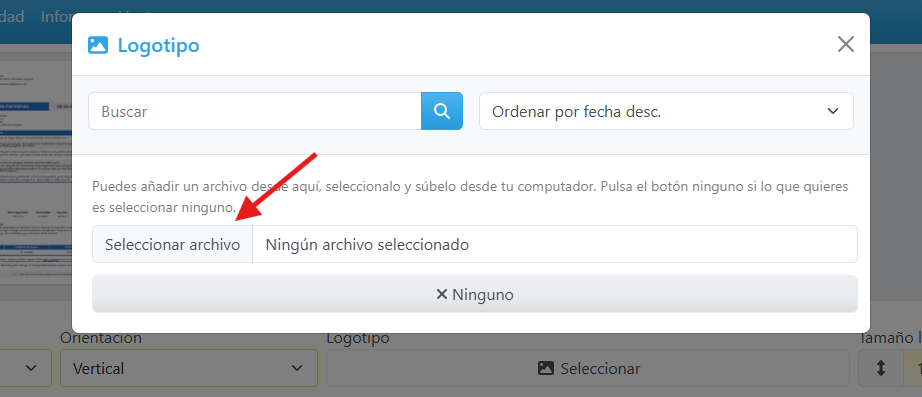
Los puntos más importantes son el margen superior e inferior de la hoja y la altura reservada para las líneas:
- Si tu logotipo es muy grande o quieres mover hacia abajo los datos del cliente, aumenta el margen superior. Entre 45 y 60 es lo normal.
- Si has puesto un texto de pié de página largo o con varias líneas, aumenta el tamaño del margen inferior. Entre 20 y 45 es habitual.
- Si quieres bajar la línea de totales de la factura, aumenta la altura reservada para las líneas. Un valor habitual está entre 400 y 550.
⚙️ Líneas de facturas
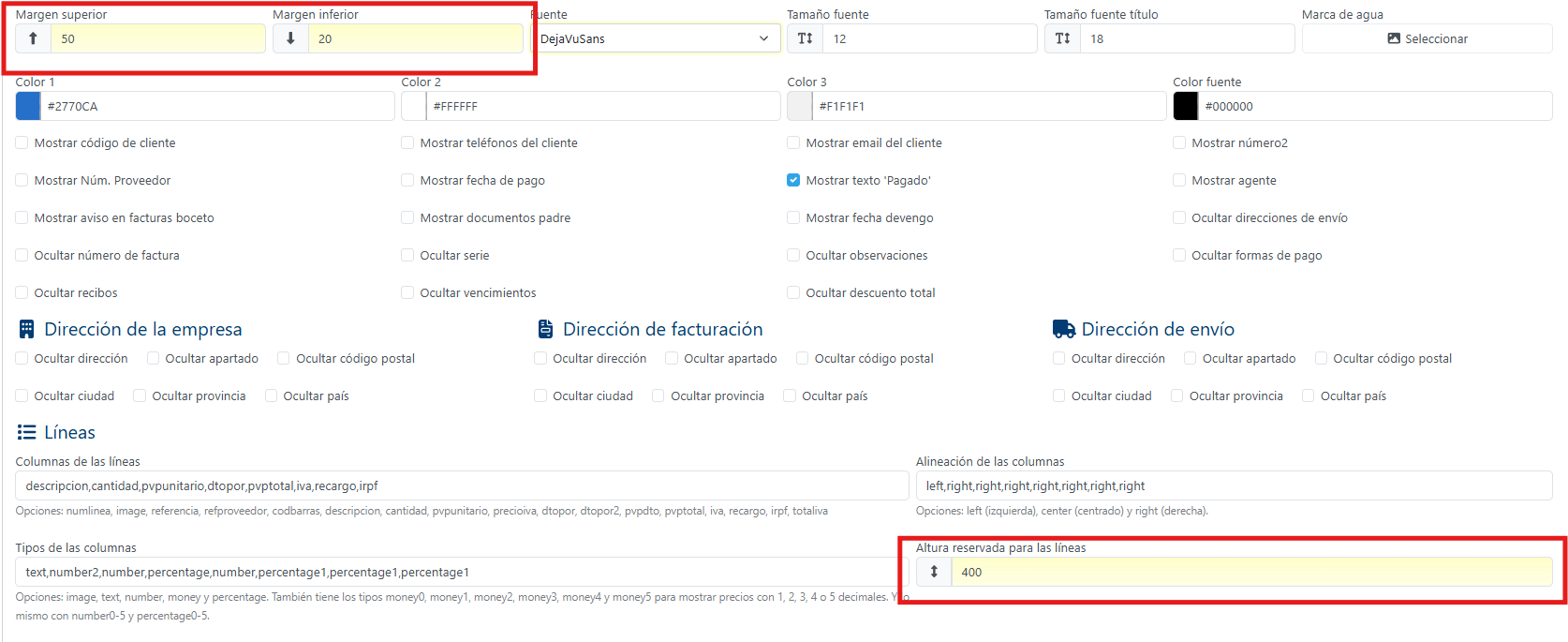
En el apartado de líneas podemos configurar qué columnas queremos imprimir de las líneas. Las opciones son: numlinea, image, referencia, refproveedor, codbarras, descripcion, cantidad, pvpunitario, precioiva, dtopor, dtopor2, pvpdto, pvptotal, iva, recargo, irpf y totaliva.

Después podemos configurar la alineación de cada columna:
- left: alineado a la izquierda.
- center: centrado.
- right: alineado a la derecha.
Por último podemos configurar qué tipo de datos tiene cada columna: image, text, number, money y percentage. También tiene los tipos money0, money1, money2, money3, money4 y money5 para mostrar precios con 1, 2, 3, 4 o 5 decimales. Y lo mismo con number0-5 y percentage0-5.
Te puede interesar:
- Cómo cambiar los decimales de las cantidades 🔢
- Cómo imprimir las imágenes de los productos 🖼️
- Cómo imprimir los números de lotes
📄 Texto final
El texto final se coloca debajo de los totales de la factura, que aparecen justo debajo de las líneas de la factura. Esta posición es perfecta para el típico texto de condiciones o ley de protección de datos, incluso podemos añadir una imagen.

👍 Texto agradecimiento
El texto de agradecimiento aparece justo debajo del texto final, en la última hoja. Sirve para poner el típico texto de gracias por su compra.

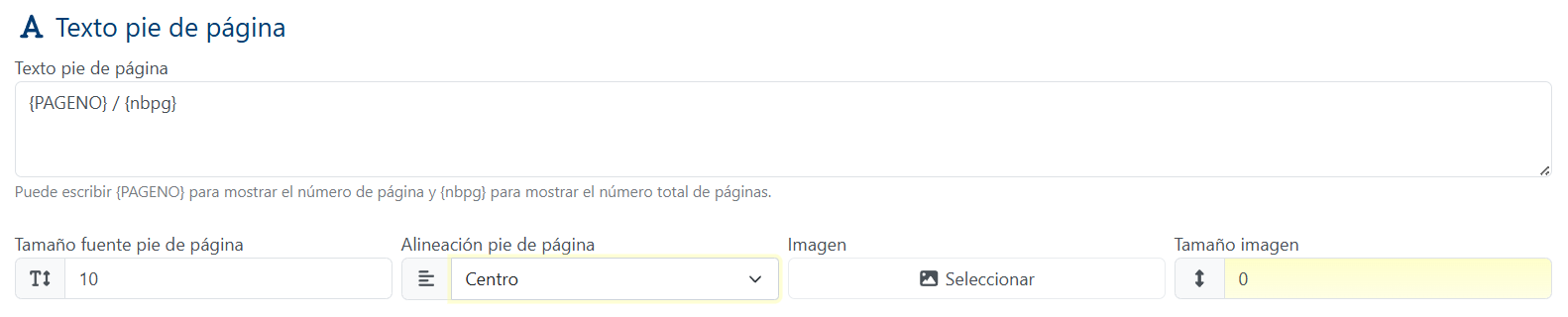
⬇️ Texto de pié de página
El texto de pié de página aparece en todas las páginas, en la parte de abajo. Es ideal para mostrar información fiscal de la empresa, como el típico número de registro, cif, etc.
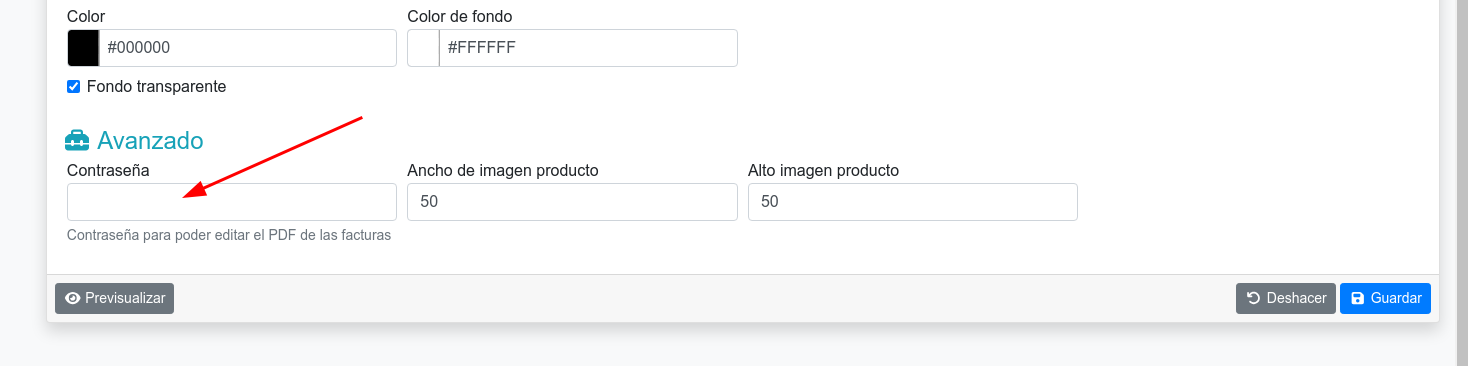
🔐 Contraseña de edición
Si lo deseas, puedes asignar una contraseña de edición para las facturas. Los clientes podrán seguir leyendo las facturas con normalidad, la diferencia es que para editar el PDF necesitarán esta contraseña.
¿Para qué sirve? Si no te fias mucho de tus empleados, asignando una contraseña puedes evitar que modifiquen las facturas una vez descargadas para, por ejemplo, cambiar la cuenta bancaria donde el cliente debe hacer el pago ... si, la gente tiene mucha imaginación para hacer el mal :D
Relacionado
Categorías
- Web
- Primeros pasos
- Administración
- Facturación
- Compras
- Contabilidad
- Almacén
- TPV
- Tienda online
- Informes
- CRM
- Resolver problemas