Remesa de pago
Con el plugin RemesasSEPA puede crear remesas bancarias SEPA desde el menú Contabilidad → Remesas. Pulse el botón nuevo para crear una remesa.
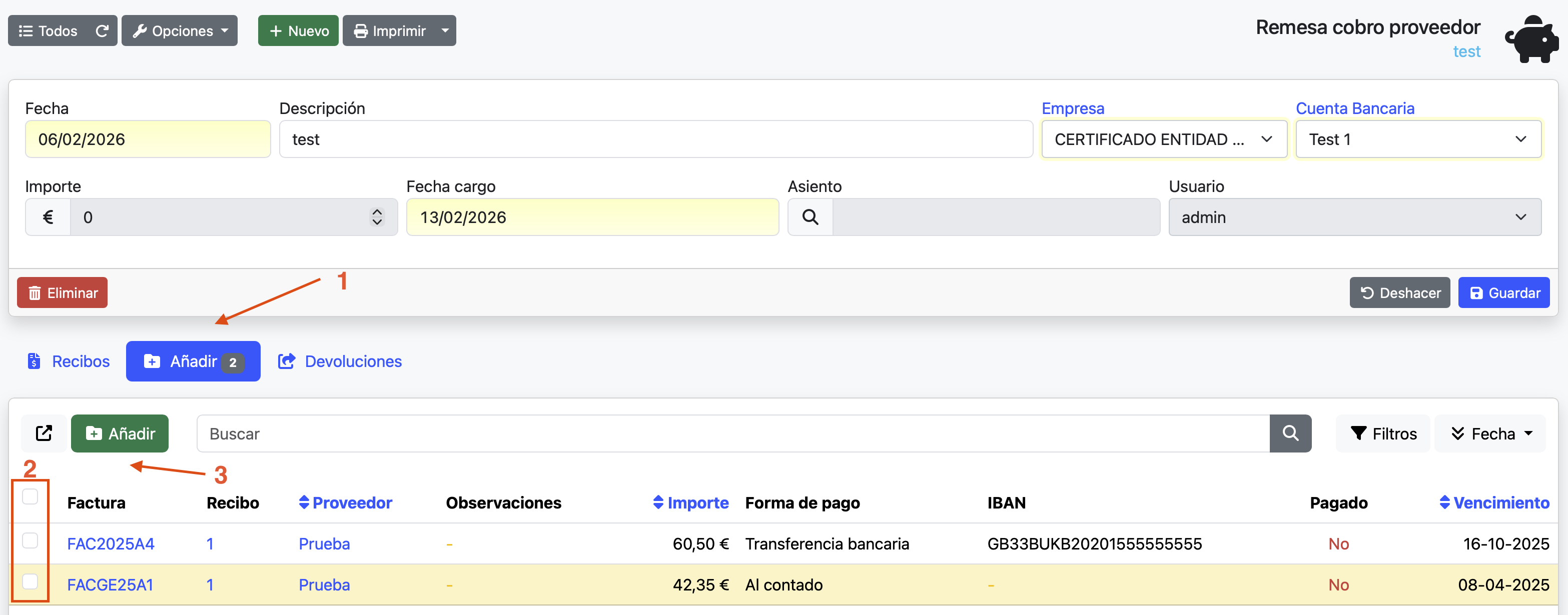
📝 Campos de una remesa
- Fecha: la fecha de creación de la remesa.
- Descripción: una descripción corta sobre la factura, por ejemplo "pago de facturas de abril". No se mostrará a los proveedores ni al banco, es solamente para uso interno de la empresa.
- Empresa: solo visible cuando tiene varias empresas configuradas.
- Creditor ID: (opcional) el identificador de su cuenta que genera el banco.
- Cuenta bancaria: la cuenta bancaria de la empresa donde se ingresará el dinero.
- Importe: el importe total a ingresar en la cuenta.
- Fecha cargo: la fecha en la que se hará efectivo el cobro.
- Asiento: una vez cobrada la factura se generará el correspondiente asiento contable del pago.
- Usuario: El usuaio que creo dicha remesa.
📋 Añadir recibos a la remesa
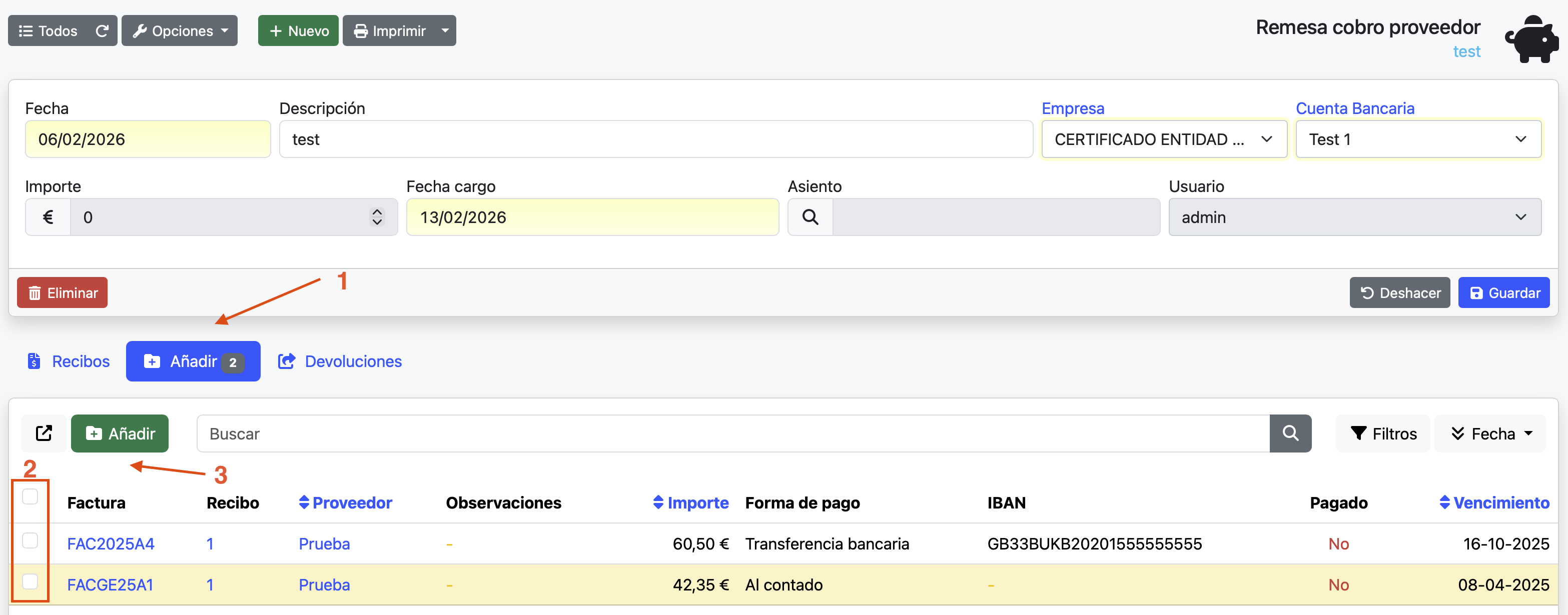
Una vez creada la remesa podrá añadir todos los recibos de facturas de compra que quiera, desde la sección añadir, siempre que no estén ya pagados. Marque los recibos y pulse el botón de añadir. Esto vinculará el recibo a la remesa y podrá verlo desde la propia remesa como desde el recibo a que remesa está vinculado.
⬇️ Descargar el XML de la remesa
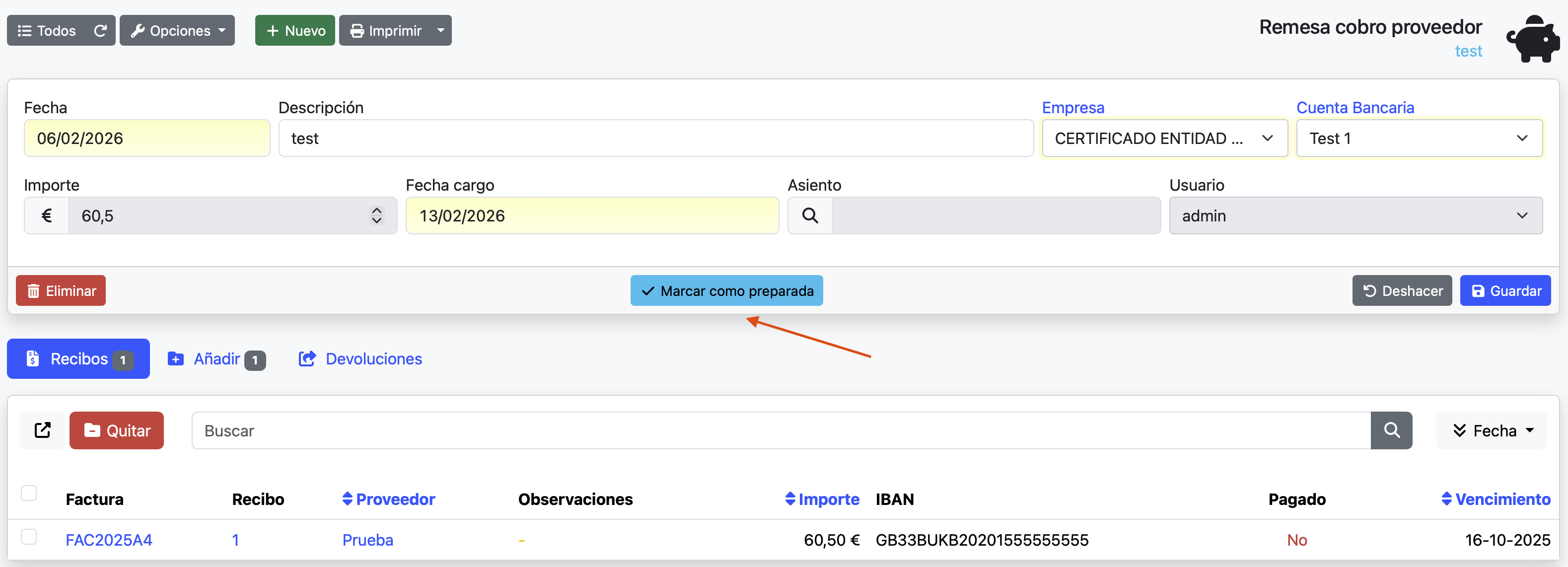
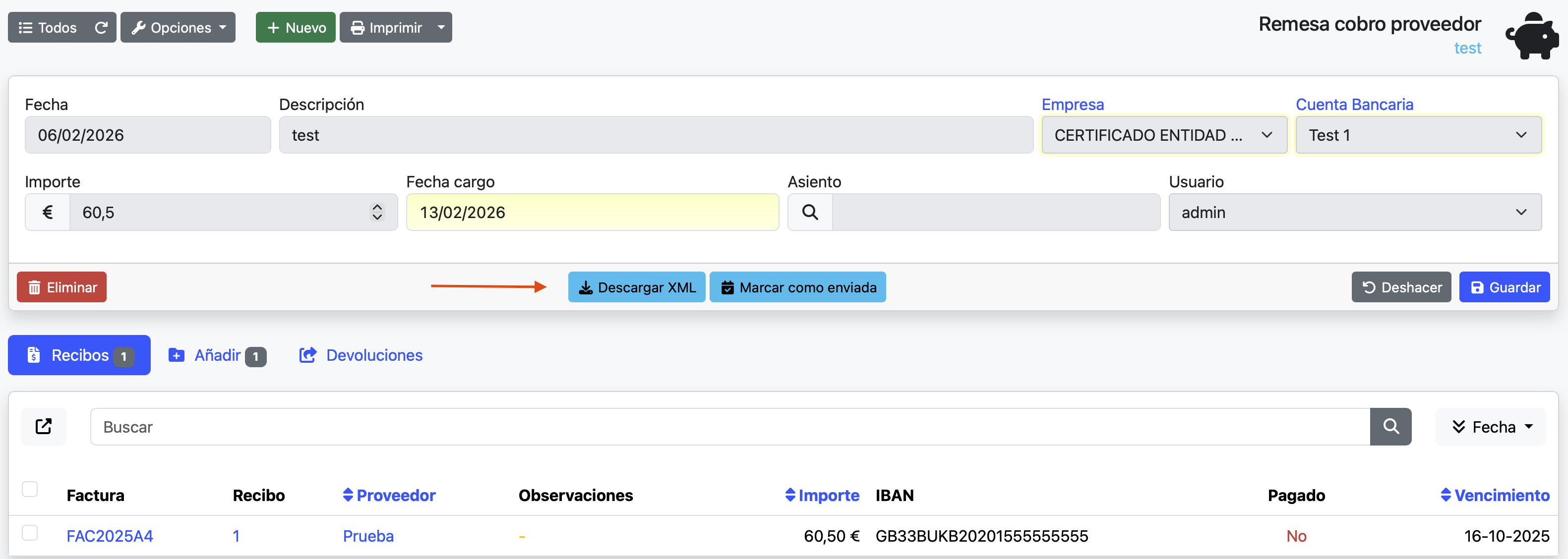
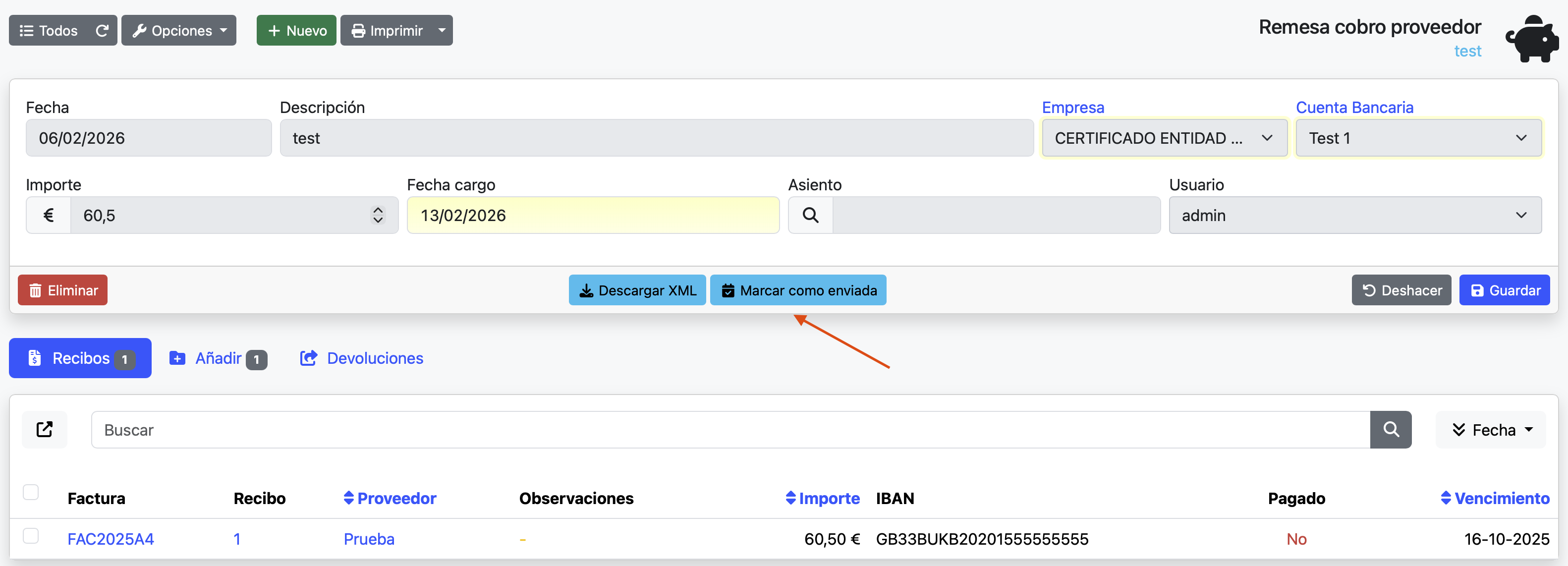
Cuando haya añadido todos los recibos que desea incluir en la remesa, pulse el botón preparada. A continuación podrás pulsar el botón descargar para obtener el XML.
📨 Enviar la remesa al banco
Entre en la web de su banco, en la sección de remesas añada el archivo XML que ha descargado en el paso anterior. Después de hacer este paso, vuelva a su remesa y márquela como remesa enviada al banco.
✅ Marcar remesa como pagada
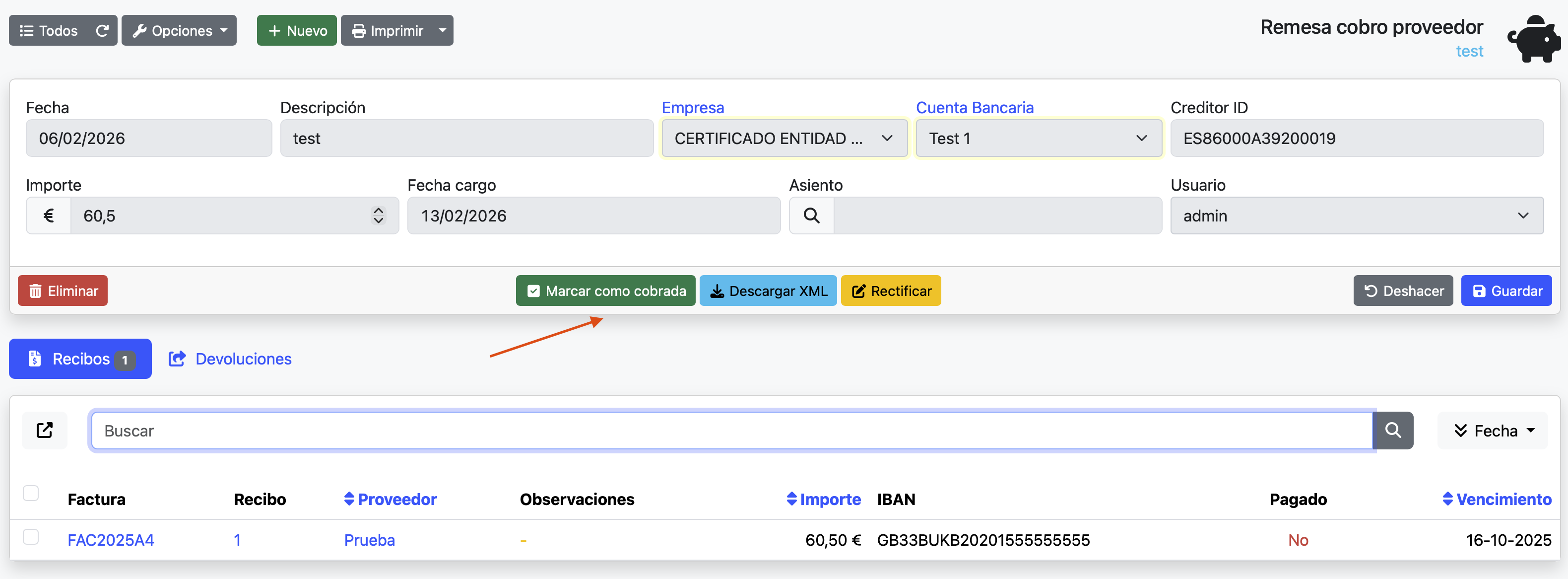
Una vez haya cobrado los recibos de la remesa, abra la remesa y pulse el botón remesa cobrada. Esto generá el asiento contable de cobro de la remesa y todos los recibos están vincualados a ese asiento.
Nota: EL botón de "rectificar" es para volver atrás y dejar editable la remesa, de ese modo podrá añadir o quitar recibos si al remesa era incorrecta. Pero ojo, está opción no es la correcta para recibos devueltos, para eso siga leyendo como devovler un recibo.
🚫 Recibos impagados, devoluciones
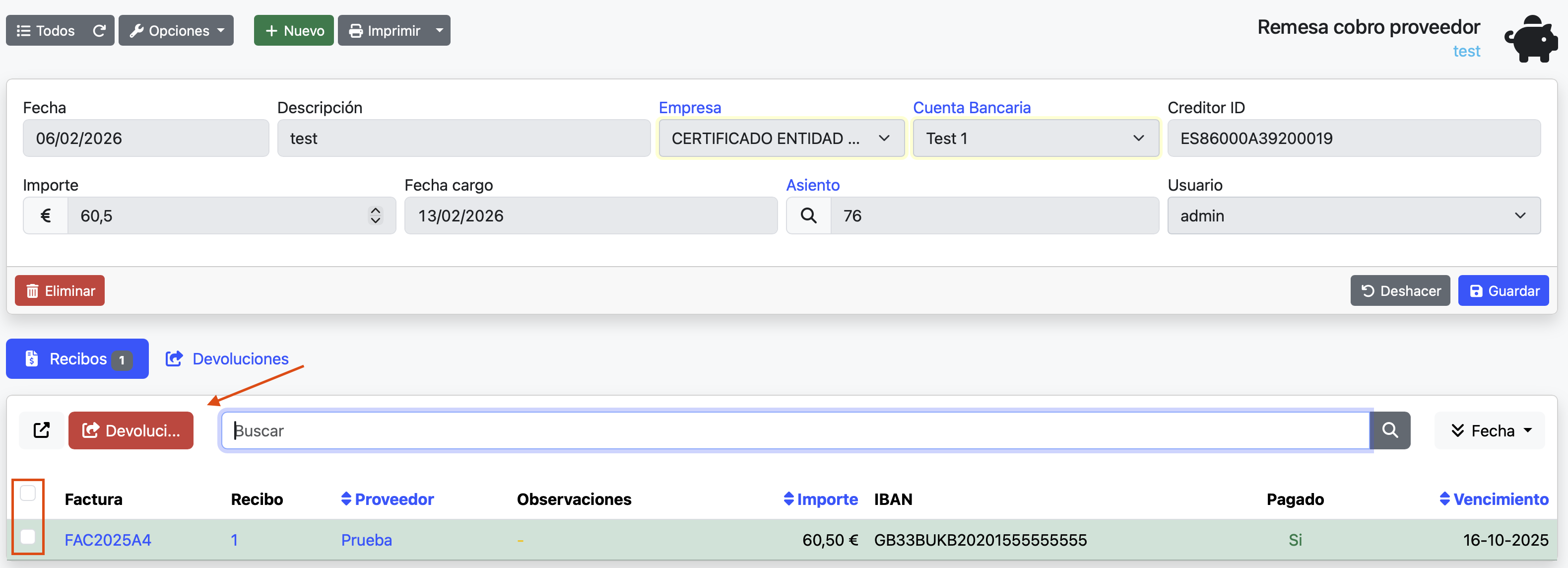
Una vez marcada la remesa como cobrada, puede devolver un recibo marcando los recibos deseados y haciendo clic en el botón Devolución. Esto le pedirá confirmación y creará un asiento de devolución de dicho recibo y sacará el recibo de la remesa.

Relacionado
Categorías
- Web
- Primeros pasos
- Administración
- Facturación
- Compras
- Contabilidad
- Almacén
- TPV
- Tienda online
- Informes
- CRM
- Resolver problemas