Cuando facturas un albarán, no siempre necesitas facturar todas sus líneas ni todas sus unidades de una sola vez. FacturaScripts te permite generar una factura seleccionando solo algunos productos de un albarán y cantidades distintas a las que aparecen en él (por ejemplo, un albarán de 5 unidades del que solo quieres facturar 3). El albarán original conserva lo que quede pendiente para facturarlo más adelante.
Este proceso funciona exactamente igual en albaranes de cliente que en albaranes de proveedor: mismo asistente, mismas opciones, mismos botones. En esta guía lo verás con un albarán de cliente y, al final, te indicamos las diferencias mínimas para proveedor.
Importante: existen otras formas de facturar un albarán (cambiar su estado a "Facturar", o usar el botón "Aprobar documento" desde el listado), pero ninguna de ellas te permite elegir líneas ni cantidades parciales: siempre facturan el 100% de todo lo pendiente. La única forma de facturar parcialmente es con el asistente "Agrupar o partir" que te explicamos aquí. Al final de esta guía tienes una tabla comparativa.
📦 El ejemplo que vamos a usar
Partimos de un albarán de cliente ALB0026A3 con estos 5 productos, 5 unidades de cada uno:
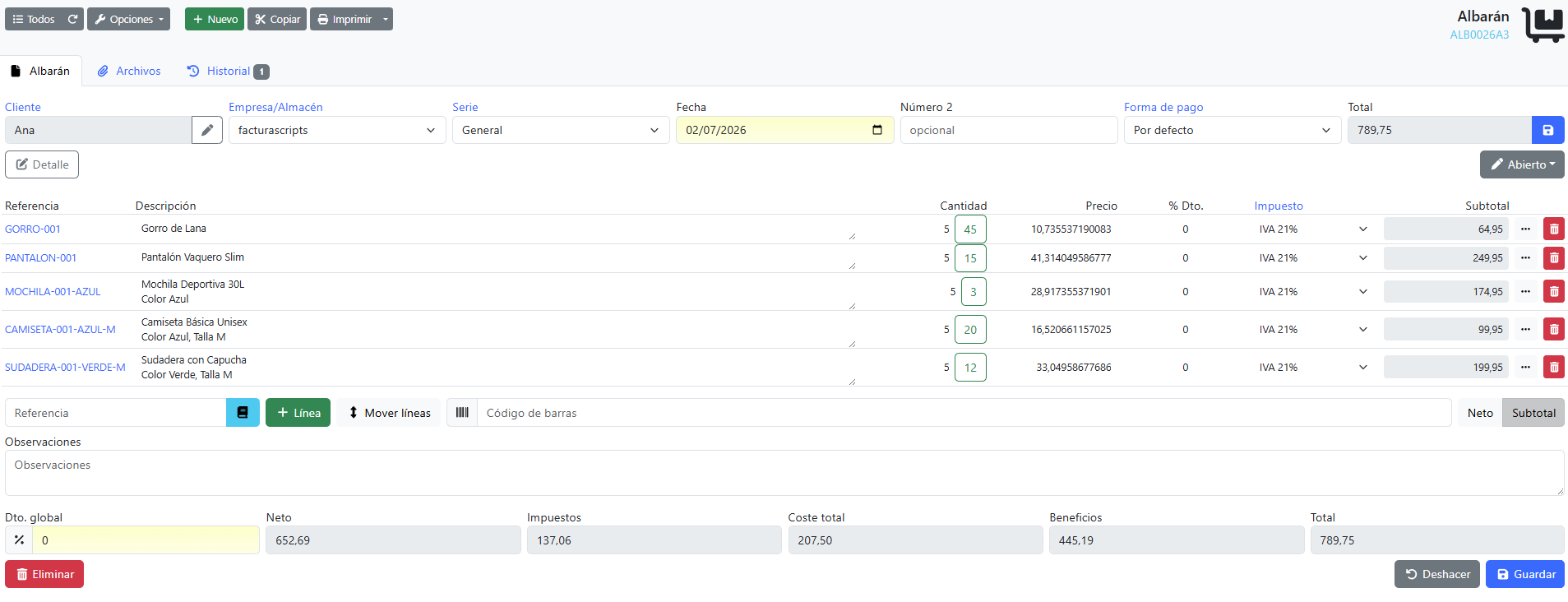
Vamos a facturar solo 3 de los 5 productos, y con cantidades distintas entre sí:
| Referencia | Cantidad a facturar ahora | Queda pendiente |
|---|---|---|
| GORRO-001 | 0 (no se factura ahora) | 5 |
| PANTALON-001 | 0 (no se factura ahora) | 5 |
| MOCHILA-001 | 2 | 3 |
| CAMISETA-001 | 3 | 2 |
| SUDADERA-001 | 5 (completo) | 0 |
🧭 Paso 1: abre el asistente "Agrupar o partir"
Tienes dos caminos para llegar a él. Elige el que te resulte más cómodo:
Opción A — Desde dentro del propio albarán
- Abre el albarán (Ventas → Albaranes de cliente y haz clic en él).
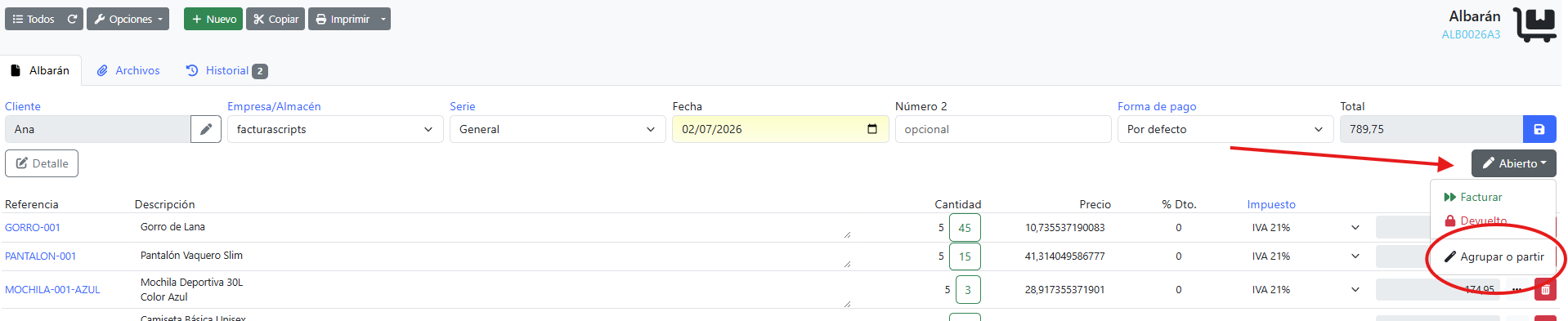
- En la parte superior del documento verás un botón desplegable con el estado actual del albarán (por ejemplo, "Abierto"). Haz clic en él.
- En la lista desplegada, después de una línea separadora, aparece la opción "Agrupar o partir". Haz clic en ella.
Opción B — Desde el listado de albaranes
- Ve a Ventas → Albaranes de cliente.
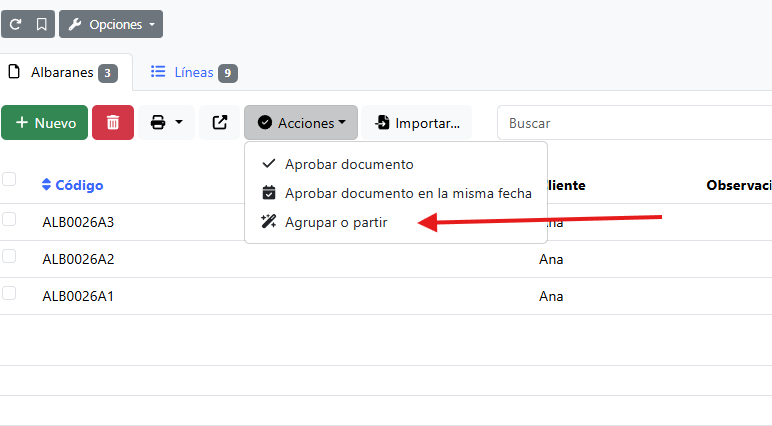
- Marca el checkbox del albarán o los albaranes que quieras facturar.
- Haz clic en el desplegable "Acciones" de la barra superior y elige "Agrupar o partir".
Ambos caminos te llevan a la misma pantalla del asistente.
📝 Paso 2: la pantalla del asistente
Al entrar, verás una pantalla con estos elementos:
- Serie: la serie que tendrá la factura que se va a generar.
- Fecha: la fecha de la nueva factura (por defecto, la de hoy).
- Un selector "Añadir líneas extra" / "No añadir líneas extra": si activas "Añadir líneas extra", entre los productos de cada albarán de origen se insertará una línea de texto indicando de qué albarán y fecha proceden (muy útil cuando combinas varios albaranes en una sola factura, para que quede constancia dentro del propio documento).
- Un resumen con los totales (Subtotal, Neto, Impuestos, Total...) de lo que llevas seleccionado hasta el momento.
- Una tarjeta por cada albarán incluido, con una tabla de sus líneas.
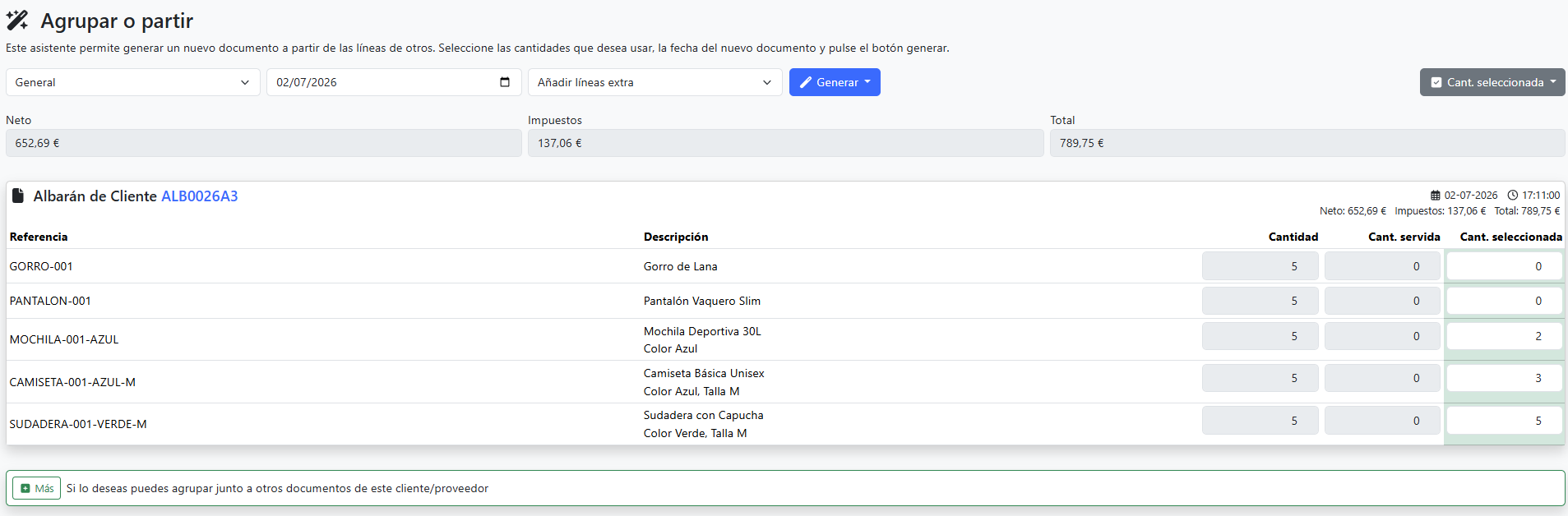
La tabla de líneas de cada albarán tiene estas columnas:
| Columna | Contenido |
|---|---|
| Referencia | Referencia del producto |
| Descripción | Descripción del producto |
| Cantidad | Cantidad total de esa línea en el albarán (no editable) |
| Cant. servida | Cantidad que ya se facturó anteriormente de esa línea, si la hubiera (no editable) |
| Cant. seleccionada | Cantidad que se va a facturar ahora. Este es el único campo editable |
No hay checkboxes por línea. FacturaScripts no te pide "marcar" qué líneas facturar, sino que usa un único campo numérico por línea llamado "Cant. seleccionada", que viene precargado con toda la cantidad pendiente. Para excluir un producto de la factura, pon su "Cant. seleccionada" a 0. Para facturar solo una parte, escribe el número que quieras (nunca puede superar lo que queda pendiente).
✍️ Paso 3: ajusta las cantidades según el ejemplo
En la tarjeta del albarán ALB0026A3, edita el campo "Cant. seleccionada" de cada línea:
| Producto | Valor a escribir en "Cant. seleccionada" |
|---|---|
| GORRO-001 | 0 |
| PANTALON-001 | 0 |
| MOCHILA-001 | 2 |
| CAMISETA-001 | 3 |
| SUDADERA-001 | 5 (déjalo como está, es el máximo) |
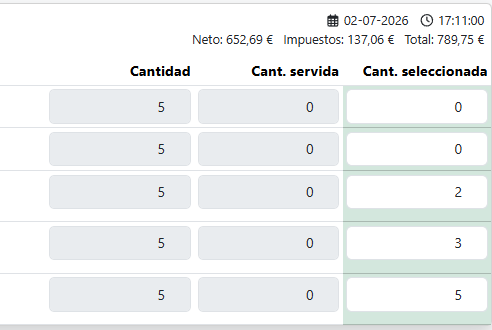
Atajo: el botón desplegable "Cant. seleccionada" de la cabecera tiene dos opciones rápidas: "Seleccionar todo" (pone todas las líneas a su cantidad pendiente máxima, que es el valor por defecto) y "Seleccionar nada" (pone todas las líneas a 0). Te puede venir muy bien empezar por "Seleccionar nada" y escribir solo los números que necesitas, en vez de ir bajando uno a uno los que no quieres facturar.

🔗 Paso 4 (opcional): combina con otros albaranes del mismo cliente
Si el cliente tiene más albaranes pendientes, verás una sección desplegable "Más" al final de la pantalla, con el texto "Si lo deseas puedes agrupar junto a otros documentos de este cliente". Ahí puedes:
- Filtrar por forma de pago o por rango de fechas.
- Marcar el checkbox de los albaranes que quieras añadir.
- Pulsar "Añadir".
La pantalla se recargará y mostrará una tarjeta adicional por cada albarán incorporado, con sus propias líneas y su propio campo "Cant. seleccionada" por línea. Todas las líneas seleccionadas de todos los albaranes acabarán en una única factura.

Solo puedes combinar albaranes que compartan el mismo cliente (o proveedor), almacén, empresa, divisa y descuentos globales. Si intentas combinar uno que no cumple estas condiciones, se descarta automáticamente con el aviso "Documento incompatible".
⚙️ Paso 5: genera la factura
Haz clic en el botón desplegable "Generar" (icono de varita mágica) y elige "Factura de Cliente".

FacturaScripts valida que ninguna cantidad seleccionada supere lo pendiente y, si todo es correcto, crea una nueva factura con exactamente 3 líneas:
- Camiseta Básica Unisex — 3 uds.
- Sudadera con Capucha — 5 uds.
- Mochila Deportiva 30L — 2 uds.
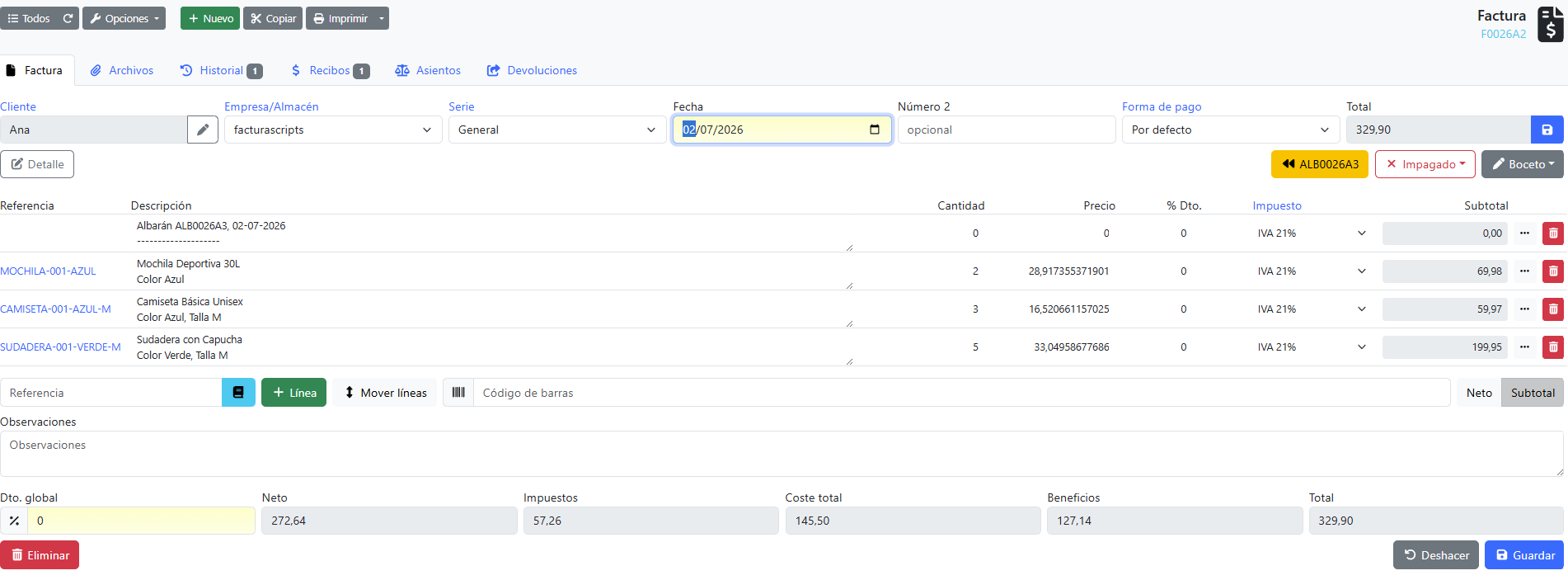
(Pantalón Vaquero Slim y Gorro de Lana no aparecen en la factura porque se dejaron a 0.)
Debajo del botón "Generar", si el tipo de documento tiene configurado más de un estado de facturación, también verás la opción "Cerrar". Esta opción no genera ninguna factura: simplemente cambia el estado del albarán a uno de cierre, útil cuando quieres dar por finalizado lo que quede pendiente sin llegar a facturarlo.
🧾 Paso 6: qué pasa con el albarán original
Tras generar la factura parcial:
- El albarán A1-0001 sigue abierto y editable, porque no todas sus líneas han quedado completamente facturadas.
- Las cantidades pendientes por línea quedan así:
| Producto | Cantidad original | Facturado ahora | Pendiente |
|---|---|---|---|
| CAMISETA-001 | 5 | 3 | 2 |
| SUDADERA-001 | 5 | 5 | 0 (completada) |
| PANTALON-001 | 5 | 0 | 5 |
| MOCHILA-001 | 5 | 2 | 3 |
| GORRO-001 | 5 | 0 | 5 |
- En la cabecera del albarán aparece un nuevo botón "Documentos generados" (icono de avance/flecha doble) que enlaza directamente a la factura que acabas de crear.
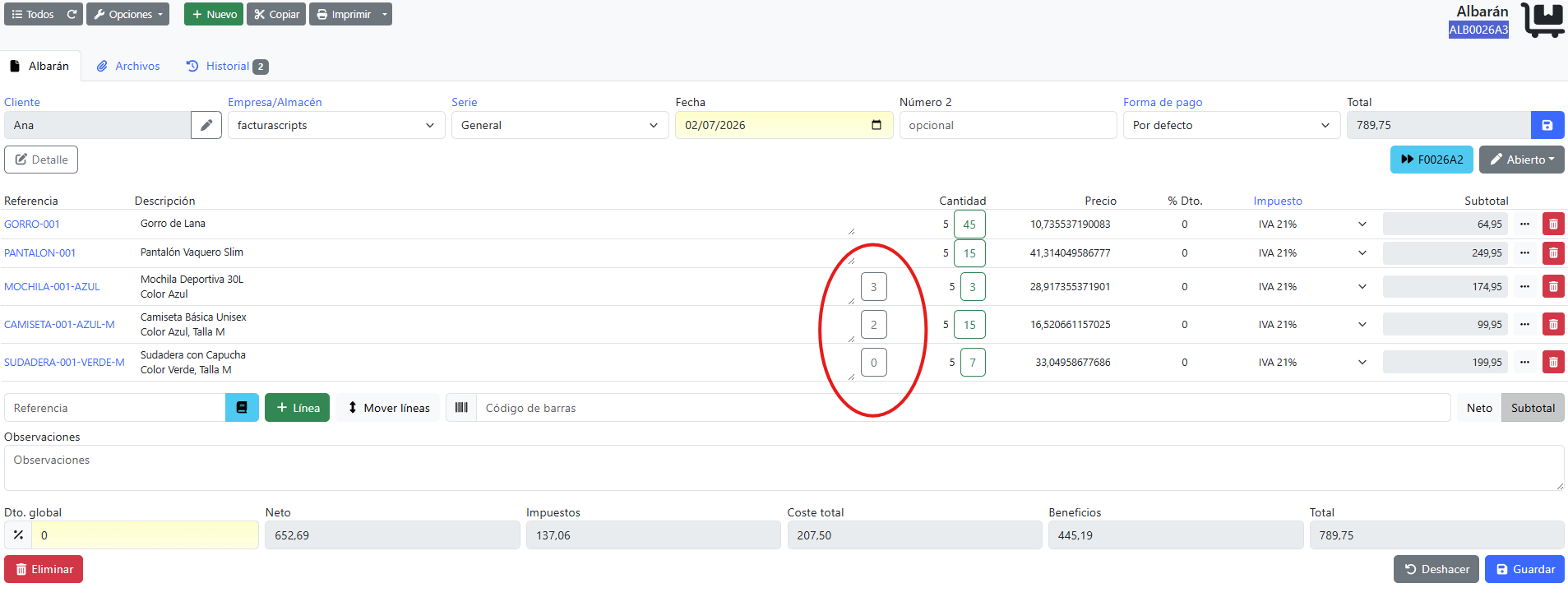
- Junto a las líneas que quedaron parcialmente facturadas (Camiseta, Mochila), dentro del propio albarán verás un pequeño botón con la cantidad restante, que es un atajo directo para volver a abrir "Agrupar o partir" sobre ese mismo albarán y facturar el resto más adelante.
- En la factura recién creada aparece, a su vez, el botón "Documentos previos" que enlaza de vuelta al albarán ALB0026A3 de origen.
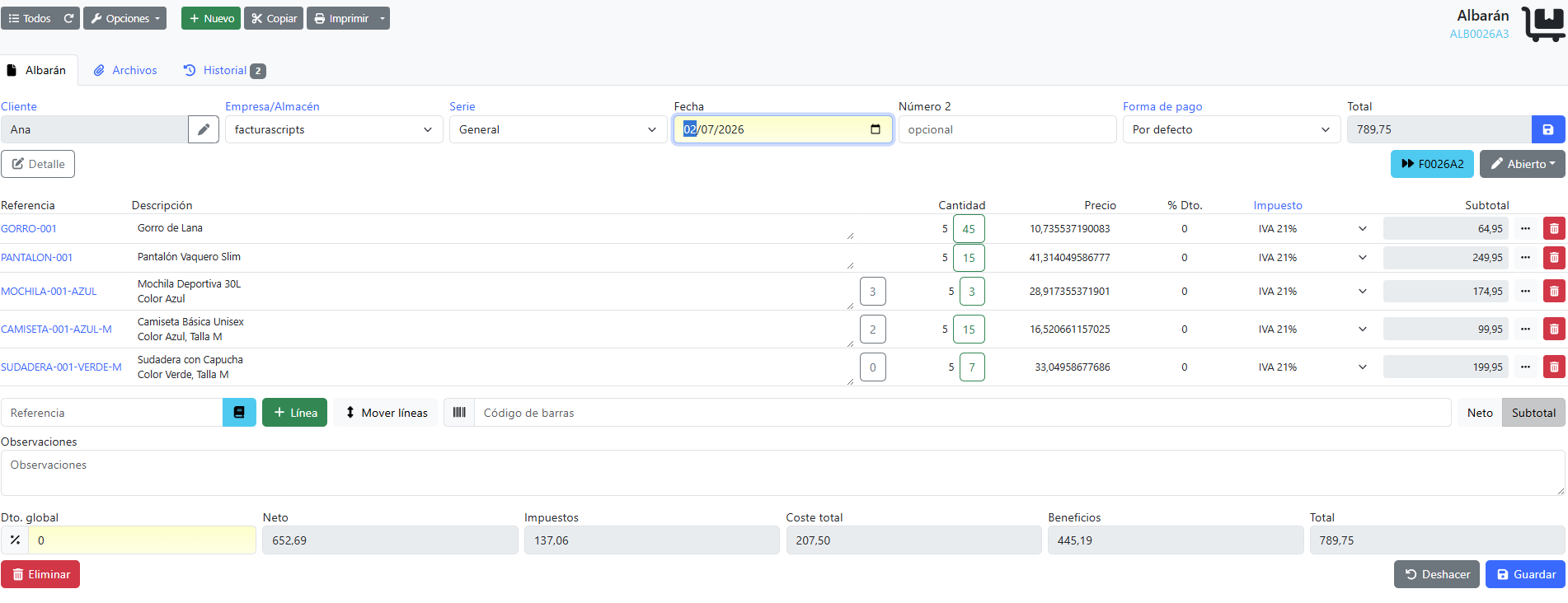
El albarán solo pasa a un estado bloqueado/no editable (normalmente "Facturar") cuando todas sus líneas quedan completamente facturadas. Mientras quede aunque sea una unidad pendiente en cualquier línea, el albarán permanece abierto.
⏩ Paso 7: factura el resto más adelante
Cuando quieras facturar lo que falta (Camiseta 2 uds., Pantalón 5 uds., Mochila 3 uds., Gorro 5 uds.), repite el mismo proceso: abre "Agrupar o partir" sobre el albarán ALB0026A3 (o usa el botón de "cantidad restante" de una línea concreta) y ajusta de nuevo las cantidades. Puedes volver a facturar todo lo que queda de una vez, hacerlo en varias veces o combinarlo con otros albaranes nuevos del mismo cliente.
📊 Comparativa: formas de facturar un albarán
| Acción | Dónde se hace | Cuánto factura | ¿Permite elegir líneas o cantidades parciales? |
|---|---|---|---|
| Cambiar el estado del albarán a "Facturar" | Desplegable de estado, dentro del albarán | El 100% de todo lo pendiente del albarán | No |
| "Aprobar documento" / "Aprobar documento en la misma fecha" | Listado de albaranes, con uno o varios marcados | El 100% de lo pendiente de cada albarán (genera una factura por cada uno, nunca las combina) | No |
| "Agrupar o partir" | Dentro del albarán o desde el listado | Lo que tú indiques, línea a línea, y puede combinar varios albaranes en una sola factura | Sí |
🚚 Para albaranes de proveedor
Todo lo que has visto es idéntico para un albarán de proveedor: el asistente, los campos, los botones y el comportamiento de las cantidades pendientes son exactamente los mismos. Las únicas diferencias son:
- Accedes desde Compras → Albaranes de proveedor en lugar de Ventas → Albaranes de cliente.
- La opción del botón "Generar" se llama "Factura de Proveedor" en lugar de "Factura de Cliente".
- Las condiciones para combinar varios albaranes en una factura son las mismas, pero referidas al mismo proveedor en lugar del mismo cliente.
✅ Notas importantes
- Las facturas no se pueden agrupar ni partir. El asistente solo está disponible para presupuestos, pedidos y albaranes.
- Para combinar varios documentos en una sola factura, todos deben compartir el mismo cliente/proveedor, almacén, empresa, divisa y descuentos globales. Si no coinciden, ese documento se descarta automáticamente con un aviso.
- No puedes escribir en "Cant. seleccionada" un número mayor que la cantidad pendiente de esa línea; si lo intentas, la importación no se completa y aparece un error.
- Si dejas una línea a 0, esa línea no aparecerá en la factura y seguirá completa como pendiente en el albarán.
- El histórico de qué línea de qué albarán generó qué línea de qué factura (y con qué cantidad) queda siempre registrado, por lo que puedes navegar de la factura al albarán de origen y viceversa con los botones "Documentos previos" / "Documentos generados".