Cómo importar albaranes de venta a Factura.city
Si ya tienes tu listado de albaranes en Excel o utilizas otro software que permita exportarlo a Excel, puedes copiar esos datos en Factura.city con el plugin CSVimport:
- Activa el plugin CSVimport en Factura.city, si todavía no lo has hecho.
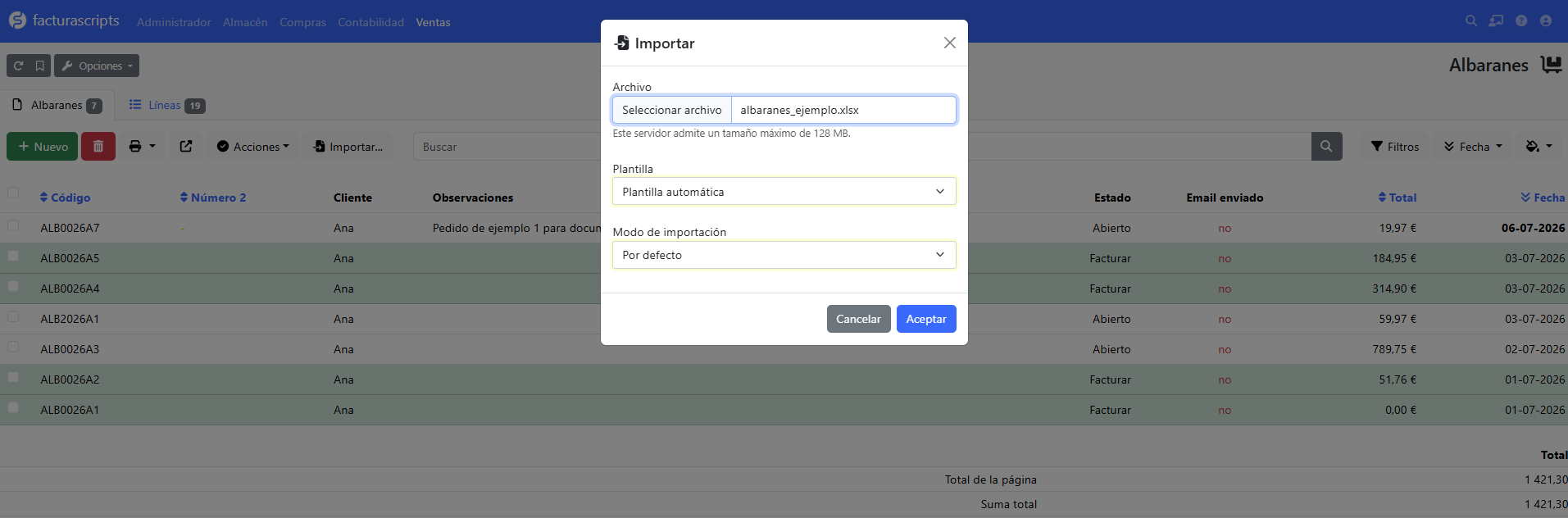
- Haz clic en Ventas → Albaranes y luego en el botón Importar.
- Selecciona el archivo Excel y pulsa Aceptar.
✅ Requisitos
El archivo debe incluir una columna de código o número de albarán, y debe estar ordenada desde el albarán más antiguo hasta el más moderno.
- Si numeras tus albaranes como 1, 2, 3..., se trata de un número de albarán.
- Si numeras tus albaranes como A-123, A-124..., se trata de un código, ya que incluye letras y guiones.
El archivo debe tener una columna de fecha, y también debe estar ordenada de la más antigua a la más nueva.
- Excel trata las fechas como números y, dependiendo del formato o del idioma, puede confundir los meses con los días. Si tienes fechas en formato 3/8/2024, te recomendamos cambiarlo por 3-8-2024, ya que no presenta ese problema.
El archivo debe incluir una columna con el nombre del cliente y, además, un CIF/NIF, código de cliente o email para distinguir mejor a unos clientes de otros. Si puedes incluirlos todos, mejor.
- Al importar, buscamos primero por código de cliente; si no existe o no se encuentra, buscamos por NIF y, si no, por nombre.
- Debemos tener el cliente en nuestra base de datos para poder asignarle el albarán.
🧰 Importación avanzada de albaranes
Se abrirá un modal con las siguientes opciones:
| Opción | Descripción |
|---|---|
| Archivo | Selecciona tu archivo Excel o CSV |
| Plantilla | Elige cómo mapear las columnas (ver paso 1) |
| Modo | Añadir (solo añade nuevos) o Actualizar (modifica existentes) |
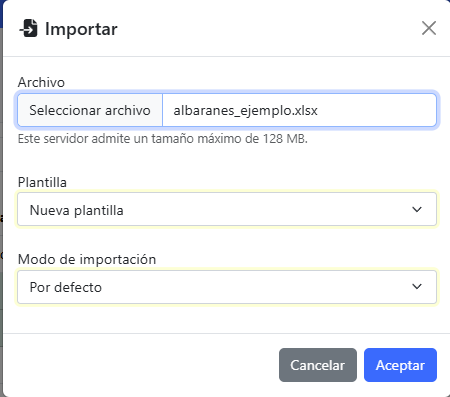
Paso 1: Elige la plantilla de importación
Tienes dos opciones:
Opción A — Nueva plantilla (recomendada para tu Excel propio)
Si usas tu propio Excel con nombres de columna personalizados:
- Selecciona Nueva plantilla.
- Haz clic en Importar.
- El sistema te redirigirá a la pantalla de configuración de la plantilla.

Opción B — Plantilla guardada
Si ya has configurado una plantilla anteriormente, selecciónala de la lista. El sistema la usará sin pedirte nada más.
Paso 5: Configura el mapeo de columnas (solo nueva plantilla)
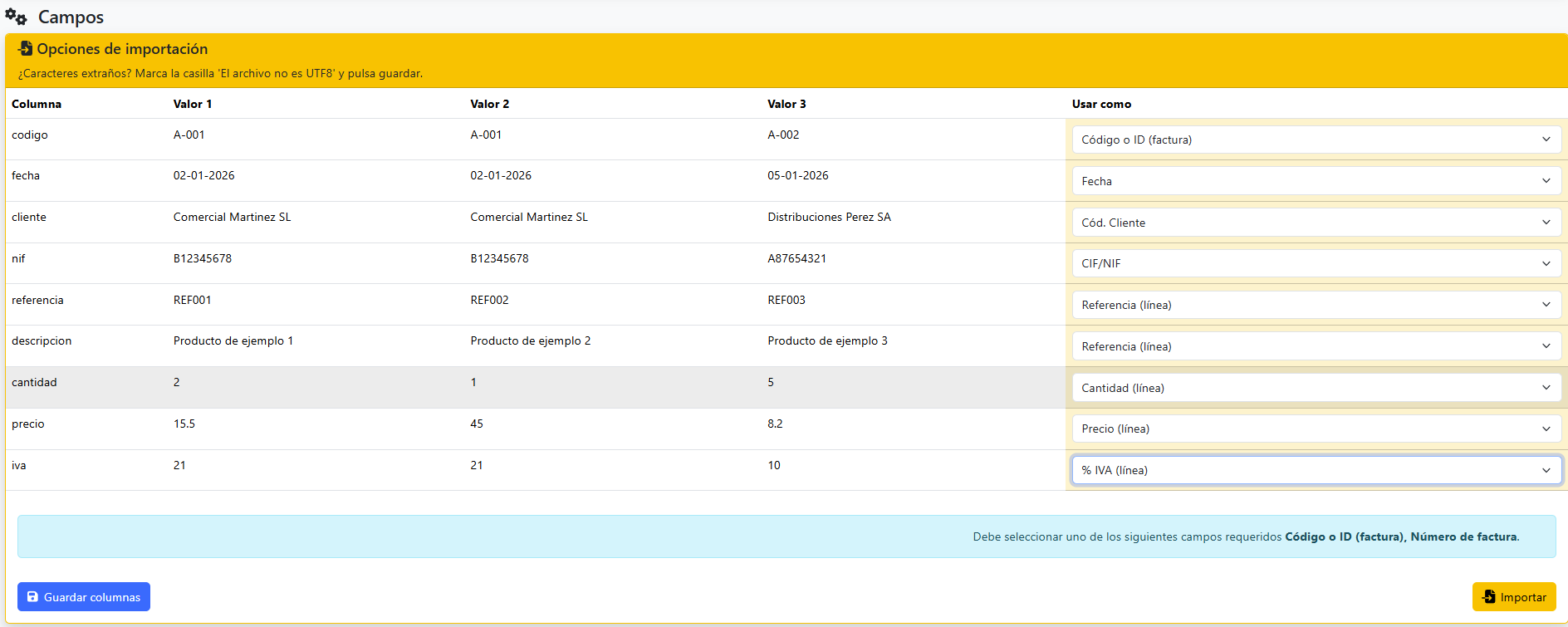
Si elegiste Nueva plantilla, verás la pantalla de configuración:
- Cada fila representa una columna de tu archivo Excel.
- En el desplegable de la derecha, elige a qué campo de factura.city corresponde esa columna.
- Si una columna no te interesa, déjala sin asignar.
Consejo: asegúrate de asignar al menos uno de los campos obligatorios:
Nombre,CIF/NIFoCódigo de proveedor.
Una vez configurado el mapeo:
- Haz clic en Guardar e importar.
🧾 Albaranes con líneas
Si quieres importar albaranes con líneas incluidas, el archivo debe contener en cada línea tanto los datos del albarán como los datos de la línea; es decir: fecha, código, nombre del cliente, NIF, descripción de la línea, precio, cantidad e IVA. Aquí tienes un ejemplo:
Este es un archivo de ejemplo con 5 albaranes y varias líneas:
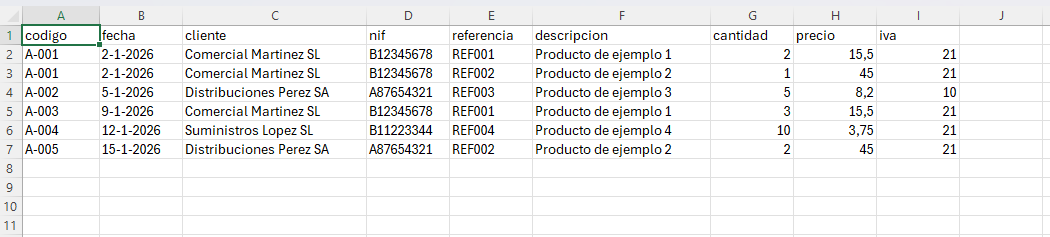
En este caso, debes seleccionar las columnas de referencia, descripción, cantidad, precio e IVA.
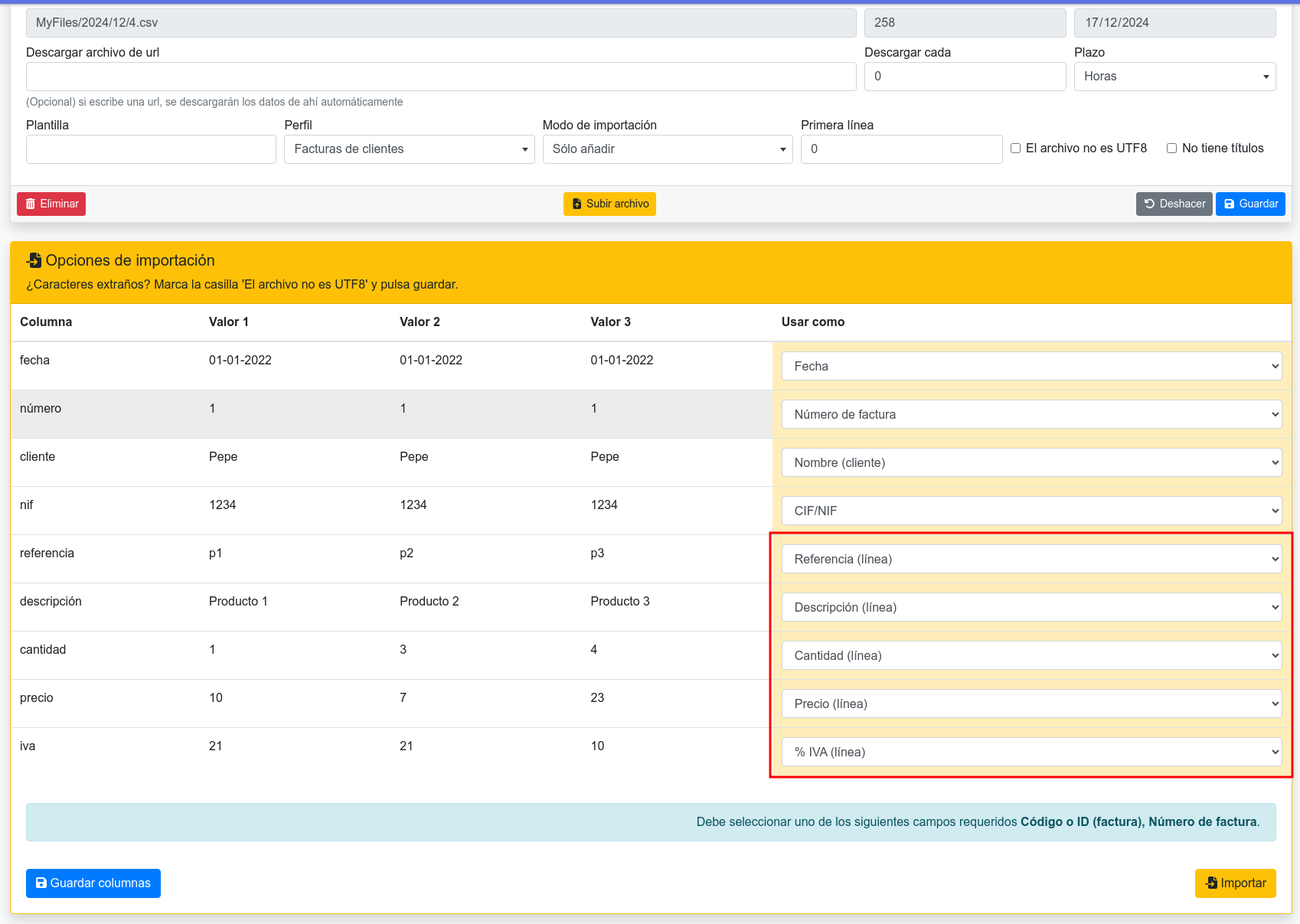
Importante: no selecciones las columnas de total (albarán), neto (albarán) ni total IVA (albarán), ya que esas columnas se usan cuando quieres importar albaranes solo con los totales. No olvides pulsar el botón Importar, abajo a la derecha, para comenzar la importación de los albaranes. Puede que la página se recargue varias veces durante el proceso.
📃 Albaranes con totales (sin líneas)
Si quieres importar albaranes con sus totales, pero sin las líneas, es decir, solo con una línea que incluya el neto, el IVA y el recargo del albarán, el archivo puede ser algo así:

Para importar solo tienes que seleccionar las columnas de neto (albarán), total IVA (albarán) y total (albarán):
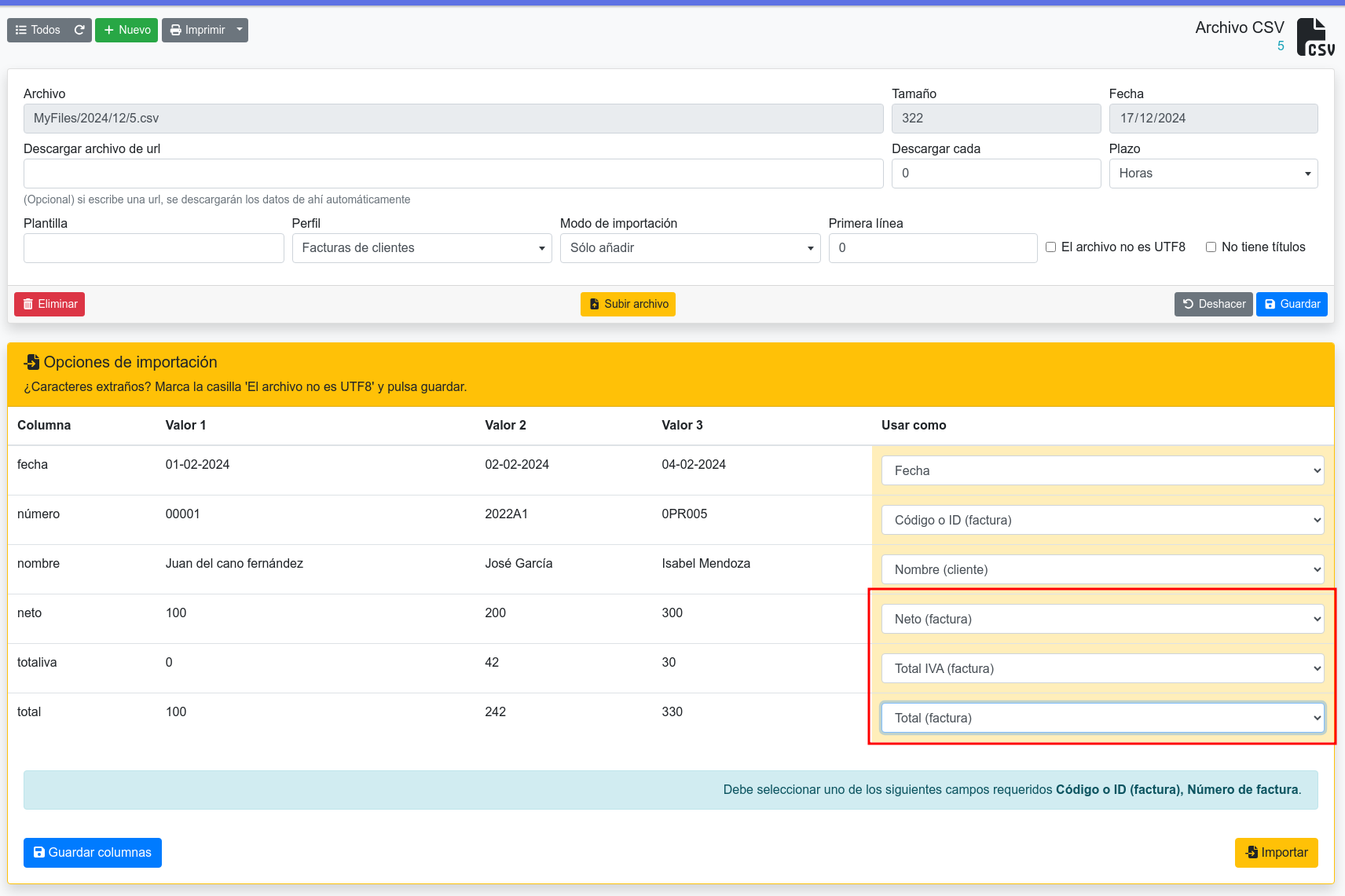
No olvides pulsar el botón Importar, abajo a la derecha, para comenzar la importación de los albaranes. Puede que la página se recargue varias veces durante el proceso.
🈶 Caracteres extraños
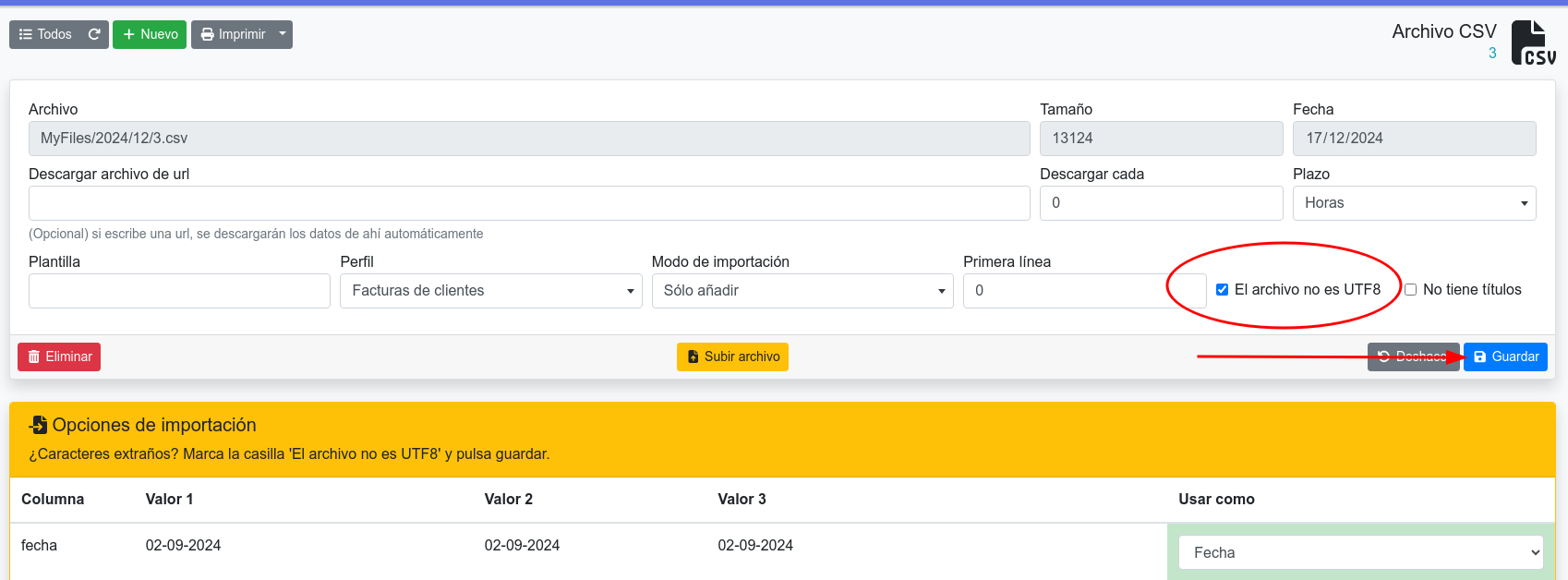
Si al copiar los albaranes aparecen caracteres extraños, marca la casilla El archivo no es UTF-8.
Relacionado
Categorías
- Web
- Primeros pasos
- Administración
- Facturación
- Compras
- Contabilidad
- Almacén
- TPV
- Tienda online
- Informes
- CRM
- Resolver problemas