Los formatos de Impresión
📁 1. Acceso y creación de un formato
-
Ve a Administrador → Plantillas PDF.

-
Selecciona la pestaña Formatos.

-
Pulsa el botón Nuevo para crear un formato.

⚙️ Propiedades del formato
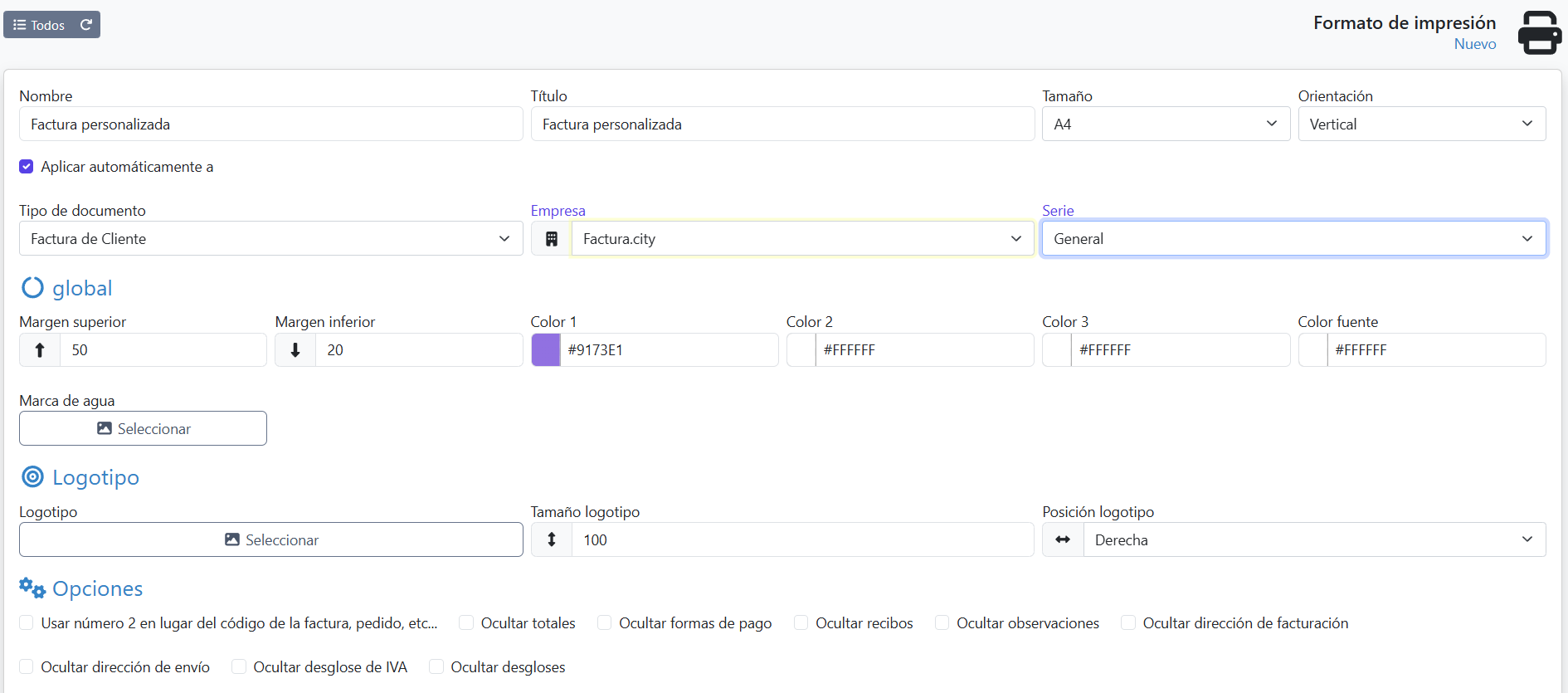
Aquí verás todas las opciones para personalizar tu diseño de impresión. A continuación se describen los grupos principales de configuración.
🛠️ Configuración básica
- Nombre: Nombre identificador del formato; lo verás en el menú de impresión.
- Título: Texto que aparecerá como título en el documento (por ejemplo: "Factura Proforma").
- Tamaño: Tamaño de página del documento (A4, A5, etc.).
- Orientación: Vertical u horizontal.
- Logotipo: Sube un logotipo específico para este formato; reemplazará al logotipo general.
- Color 1: Color principal del documento, usado en los fondos de los títulos de sección.
- Tipo de documento: Selecciona a qué tipo de documento se aplicará este formato (facturas, albaranes, pedidos, etc.).
- Aplicar automáticamente: Si lo activas, este formato se usará por defecto al imprimir el tipo de documento seleccionado.
- Empresa: Asigna el formato a una empresa concreta.
- Serie: Limita el uso del formato a documentos de una serie específica.
☑️ Opciones
- Usar número 2 en lugar del código: Muestra un número alternativo en lugar del código principal del documento.
- Ocultar totales: Oculta la sección de totales.
- Ocultar formas de pago: Oculta la información sobre la forma de pago.
- Ocultar recibos: Oculta la sección de recibos.
- Ocultar observaciones: Oculta el campo de observaciones.
- Ocultar dirección de facturación: Oculta la dirección de facturación del cliente.
- Ocultar dirección de envío: Oculta la dirección de envío.
- Ocultar desglose de IVA: Oculta el detalle del IVA.
- Ocultar desgloses: Oculta otros desgloses de información.
- Ocultar adjuntos: Oculta la sección de archivos adjuntos.
📊 Líneas
-
Columnas de las líneas: Define qué columnas se mostrarán en la tabla de productos o servicios. Las opciones disponibles aparecen en el campo de configuración.
- Ejemplo: para mostrar solo referencia, descripción y cantidad usa
referencia,descripcion,cantidad.
- Ejemplo: para mostrar solo referencia, descripción y cantidad usa
-
Alineación de las columnas: Controla la alineación del texto en cada columna.
- Ejemplo: para alinear referencia a la izquierda, descripción al centro y cantidad a la derecha usa
left,center,right.
- Ejemplo: para alinear referencia a la izquierda, descripción al centro y cantidad a la derecha usa
-
Tipos de las columnas: Establece el formato de los datos en cada columna (texto, número, moneda, etc.).
- Ejemplo: para las columnas
referencia,descripcion,cantidadpodrías usartext,text,number2(referencia como texto, descripción como texto y cantidad como número con 2 decimales).
- Ejemplo: para las columnas
-
Altura reservada para las líneas: Espacio vertical reservado por cada línea de producto/servicio en la tabla; útil para descripciones largas o imágenes.

💬 Textos adicionales
- Texto final: Mensaje que se añadirá al final del documento.
- Imagen (Texto final): Imagen asociada al texto final (por ejemplo, una firma o sello).
- Título agradecimiento: Título para la sección de agradecimiento.
- Texto agradecimiento: Mensaje de agradecimiento al cliente.
- Texto pie de página: Texto que aparecerá en el pie de página. Puedes usar
{PAGENO}para el número de página actual y{nbpg}para el total de páginas. - Imagen (Pie de página): Imagen para el pie de página.

🚀 3. Uso del formato
Una vez guardado el formato, puedes comprobar cómo queda en tus documentos:
- Guarda tu formato: Asegúrate de guardar los cambios.
- Abre un documento: Ve a una factura (o al tipo de documento para el que configuraste el formato).
- Imprime el documento: Si el formato tiene marcada la opción "Aplicar automáticamente", se generará con ese diseño. Si no, podrás seleccionarlo desde la lista de formatos disponibles.

🔄 4. Selección manual de formatos
Si quieres usar un formato distinto al predeterminado o que no se aplica automáticamente, selecciónalo manualmente al imprimir:
- Al imprimir un documento, haz clic en la flechita desplegable junto al botón "Imprimir".
- Selecciona la opción "Avanzado".
- En el apartado "Formato" del diálogo avanzado, elige el formato de impresión que desees de la lista.

Relacionado
Categorías
- Web
- Primeros pasos
- Administración
- Facturación
- Compras
- Contabilidad
- Almacén
- TPV
- Tienda online
- Informes
- CRM
- Resolver problemas