Cómo crear un asiento predefinido
⚙️ Configuración y Creación
Este plugin incluye más de 180 asientos predefinidos listos para usar, pero es posible que no encajen del todo con tus necesidades. Si necesitas registrar operaciones específicas o quieres agilizar tareas repetitivas, puedes crear tus propios asientos predefinidos de forma sencilla.
Para empezar a crear tus propios asientos predefinidos, sigue estos pasos:
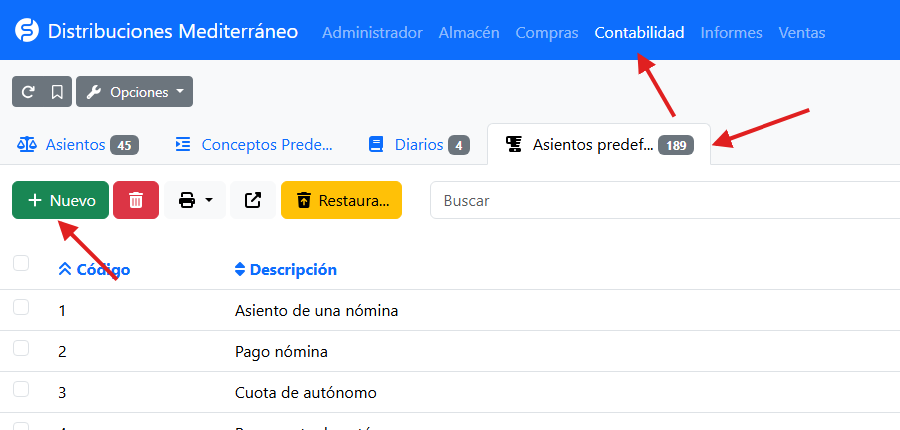
- Dirígete al menú Contabilidad → Asientos. Una vez dentro, ve a la pestaña Asientos predefinidos.
- Haz clic en el botón Nuevo para abrir el formulario de creación.
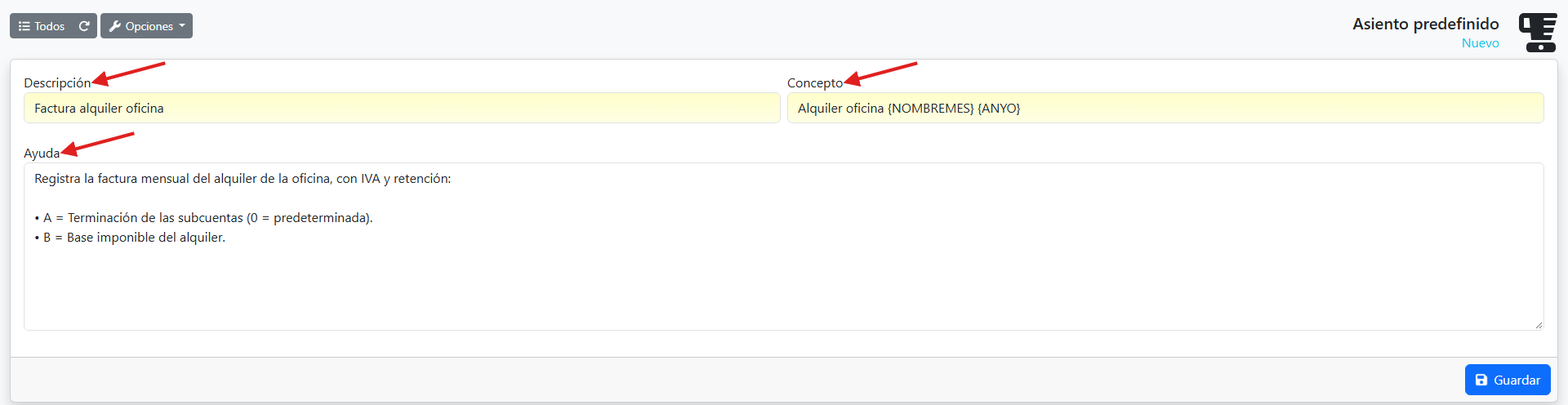
- Descripción: Es el nombre identificativo del asiento predefinido (por ejemplo: "Pago alquiler oficina" o "Compra material oficina").
- Concepto: Es el concepto que tendrá el asiento generado. Puedes usar patrones como {NOMBREMES} o {ANYO}, que se sustituyen por el mes o el año de la fecha del asiento.
- Texto de ayuda: Opcional. Explica cuándo usar la plantilla y cómo rellenar sus campos; te servirá a ti y al resto de usuarios.
📝 Definiendo las líneas del asiento
Una vez creado el asiento, debes definir las cuentas contables que lo componen: selecciona el asiento creado.

Una vez dentro, ve a la pestaña Líneas. En la parte inferior verás la sección para añadir las líneas del asiento:
- Subcuenta: La subcuenta de la línea (ej. 621 para arrendamientos, 410 para acreedores, etc.). El punto se rellena con los ceros necesarios:
621.1es la 6210000001. También puedes usar una variable para que la terminación se elija al generar el asiento: con621.A, si A vale 3, se usará la 6210000003. - Descripción: El texto que aparecerá en la línea del asiento contable.
- Debe / Haber: El importe de la línea. Puede ser un número fijo, una variable (una letra, por ejemplo
B) cuyo valor se pide al generar el asiento, o una fórmula con variables, números y los operadores + - / (por ejemplo `B0.21`). Si lo dejas en blanco, el importe será 0. - Contrapartida: Opcional. Es la subcuenta de contrapartida de la línea, y admite el punto y una variable igual que la subcuenta.
- Orden: El orden en el que aparecen las líneas en el asiento generado, de menor a mayor.
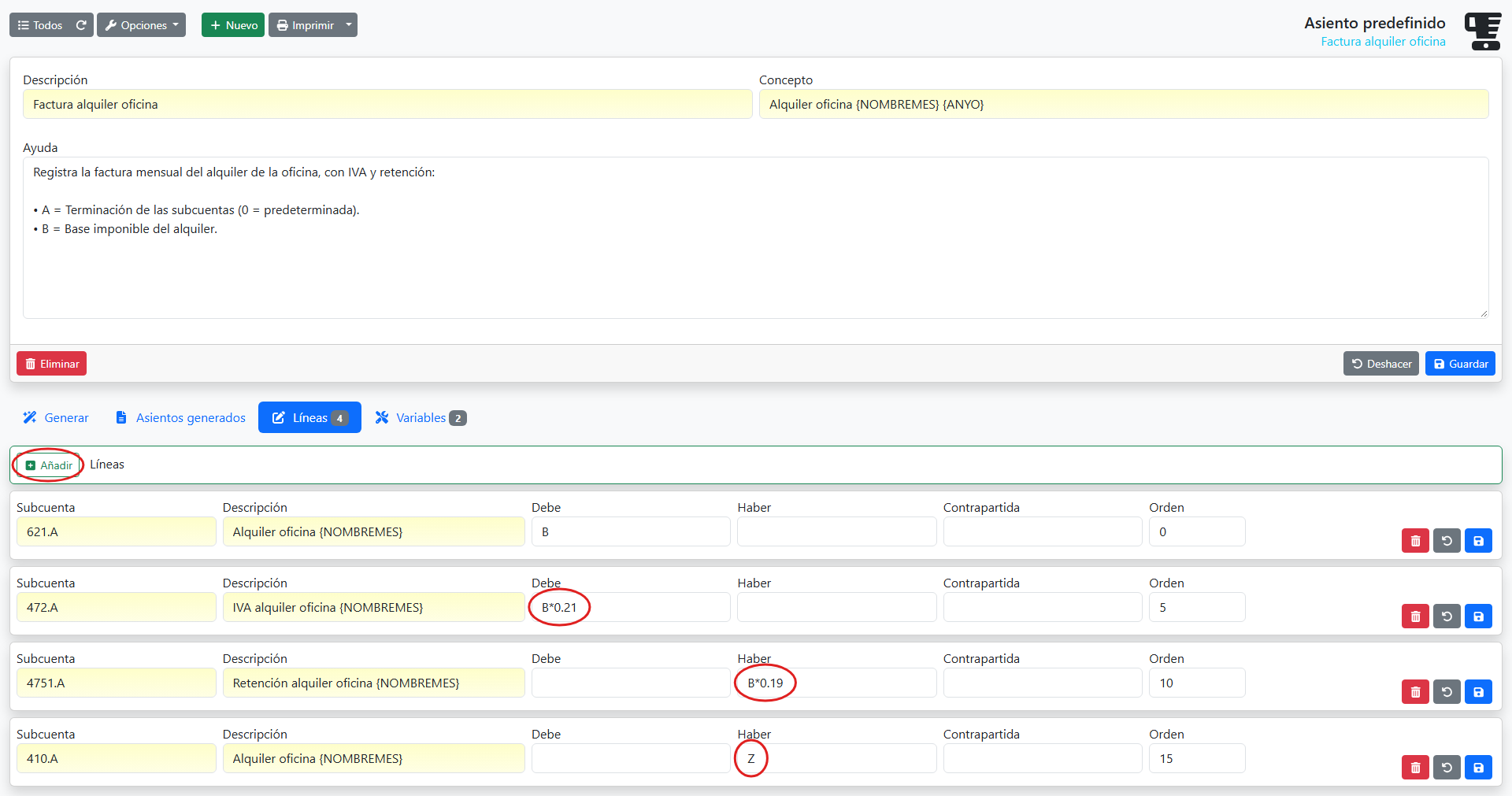
Puedes crear las líneas que necesites. Si una subcuenta o una fórmula no es válida, al guardar la línea se mostrará un aviso que indica qué hay que corregir.
⚖️ La variable Z
Para no tener que calcular el importe que cuadra el asiento, usa la Z en el debe o el haber de esa línea: se calcula sola con lo que falta para cuadrar. Por ejemplo, para la factura del alquiler de la oficina con IVA y retención:
- 621.A (arrendamientos): debe
B. - 472.A (IVA soportado): debe
B*0.21. - 4751.A (retenciones): haber
B*0.19. - 410.A (acreedor): haber
Z, que será la base más el IVA menos la retención.
🧩 Definiendo las variables
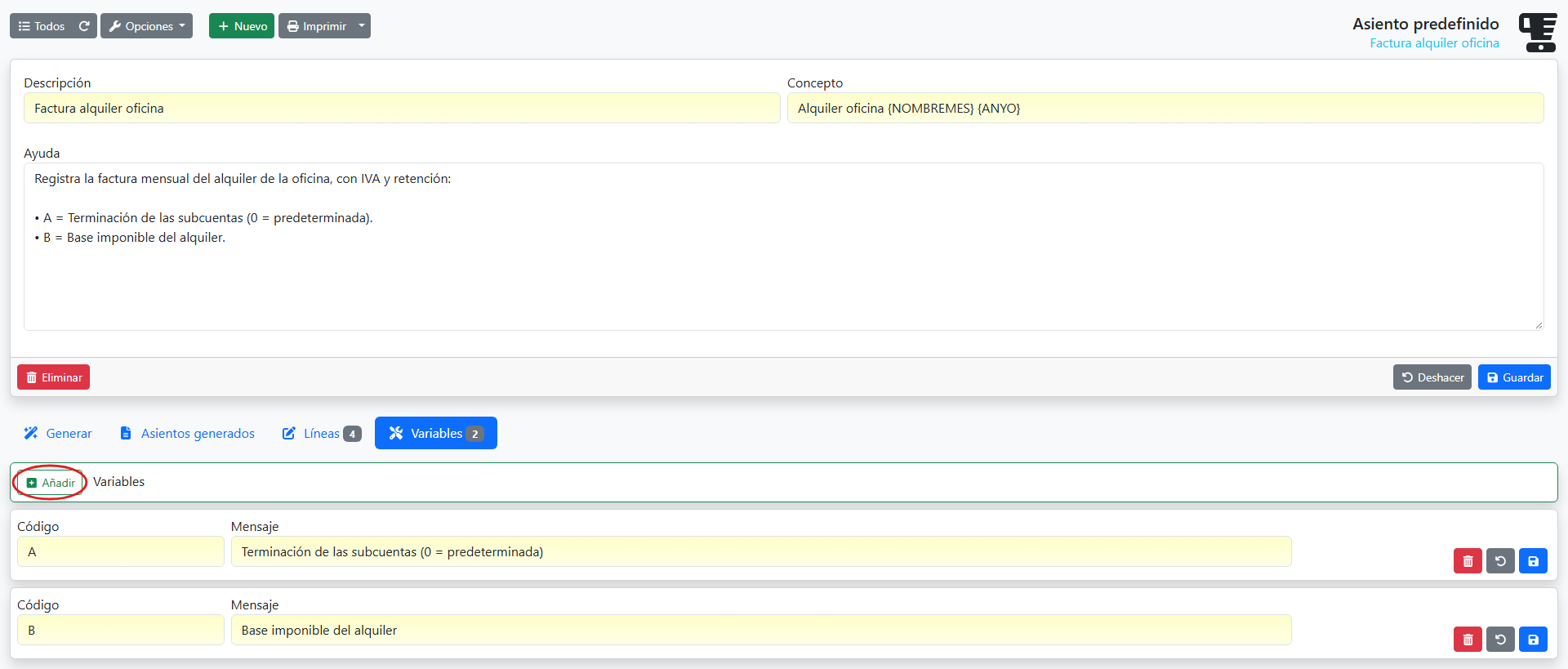
En la pestaña Variables añade cada letra que uses en las líneas (excepto la Z) con un mensaje que explique qué hay que poner, por ejemplo "B: base imponible del alquiler". Ese mensaje es el que verás al generar el asiento. En el ejemplo anterior, declararías la A (terminación de las subcuentas) y la B (base imponible).
💡 Cómo usar un asiento predefinido
Cuando necesites realizar un asiento contable que ya tienes guardado, el proceso es muy sencillo:
- Ve a Contabilidad → Asientos. Una vez dentro, ve a la pestaña Asientos predefinidos.
- Selecciona el asiento predefinido que deseas usar.
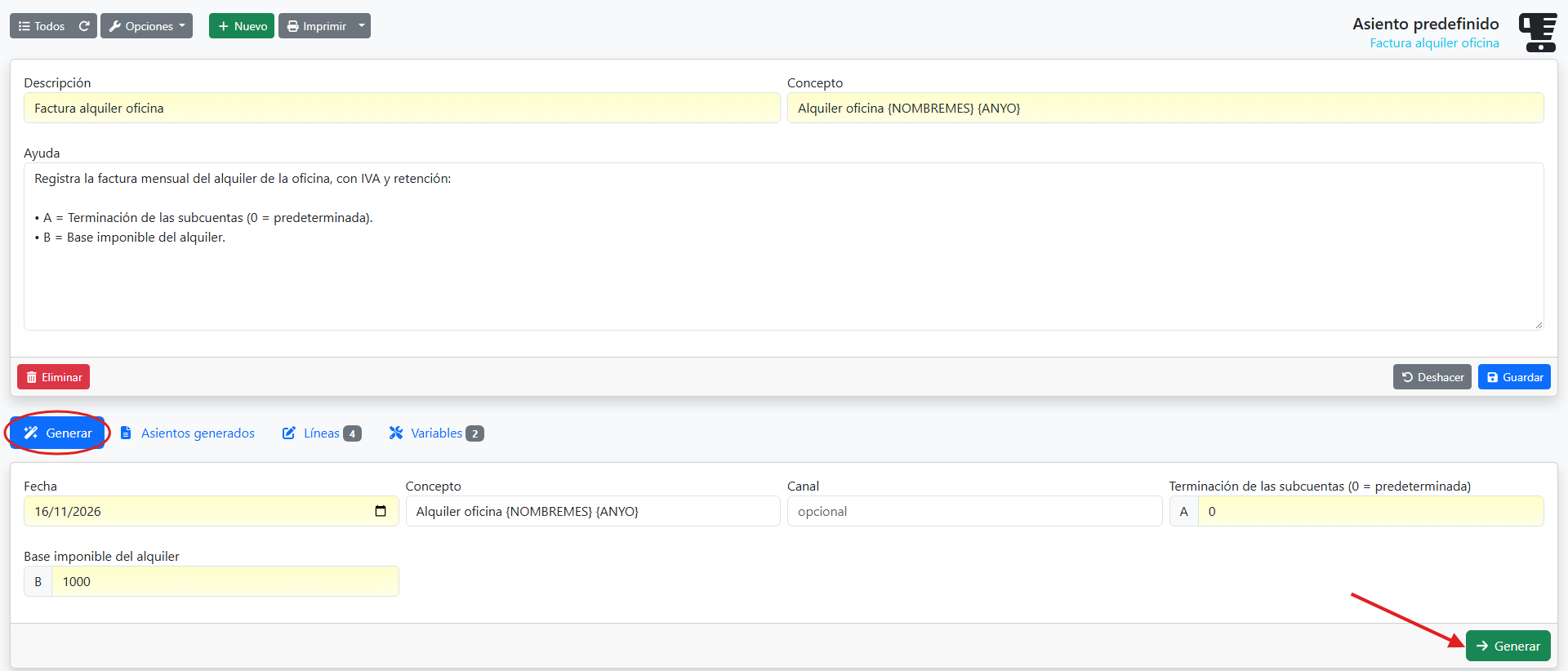
- Abre la pestaña Generar y rellena los datos:
- Empresa, que puedes elegir entre las que tengas.
- Fecha, que por defecto es la de hoy.
- Concepto, que viene con el de la plantilla y puedes cambiar solo para este asiento.
- Canal, opcional, donde puedes asignar un valor para agruparlo.
- Un campo por cada variable de la plantilla, con su mensaje.
- Pulsa el botón Generar. El asiento se crea y se guarda directamente, y se abre para que lo revises.
🛠️ Consejos útiles
-
Importes que cambian: Si el importe cambia en cada operación (por ejemplo, una factura de servicios mensual), usa una variable en el debe o el haber en lugar de un número fijo. Así se te pedirá el importe al generar el asiento.
-
Asientos que no cuadran: Si el asiento generado no cuadra, se crea igualmente y se muestra un aviso con los totales del debe y el haber para que lo revises. Usar la Z en la línea que cierra el asiento lo evita.
-
Mantenimiento: Si las cuentas contables cambian o necesitas modificar el concepto, puedes editar tus asientos predefinidos en cualquier momento desde Contabilidad → Asientos, pestaña Asientos predefinidos.
Relacionado
Categorías
Destacado
Lo último
- Cómo crear un asiento predefinido
- Cómo hacer el asiento de nómina
- Cómo usar plantillas de asientos
- Cómo escanear una factura de compra
- Cómo sincronizar tu tienda online