Cuando un cliente —o un proveedor— acumula varios albaranes pendientes de facturar, no hace falta generar una factura por cada uno: Factura.city te permite combinar las líneas de varios albaranes en una única factura con un solo asistente.
Este proceso funciona exactamente igual en albaranes de cliente y en albaranes de proveedor: mismo asistente, mismas opciones y mismos botones. En esta guía te lo explicamos con albaranes de cliente y, al final, te indicamos las diferencias mínimas para proveedor.
Esta guía utiliza el mismo asistente, "Agrupar o partir", que la guía cómo facturar parcialmente un albarán. Si además de agrupar varios albaranes quieres facturar solo algunas líneas o cantidades parciales de cada uno, puedes combinar ambas técnicas a la vez: todo lo que se explica allí sobre el campo "Cant. seleccionada" también aplica aquí.
📦 El ejemplo que vamos a usar
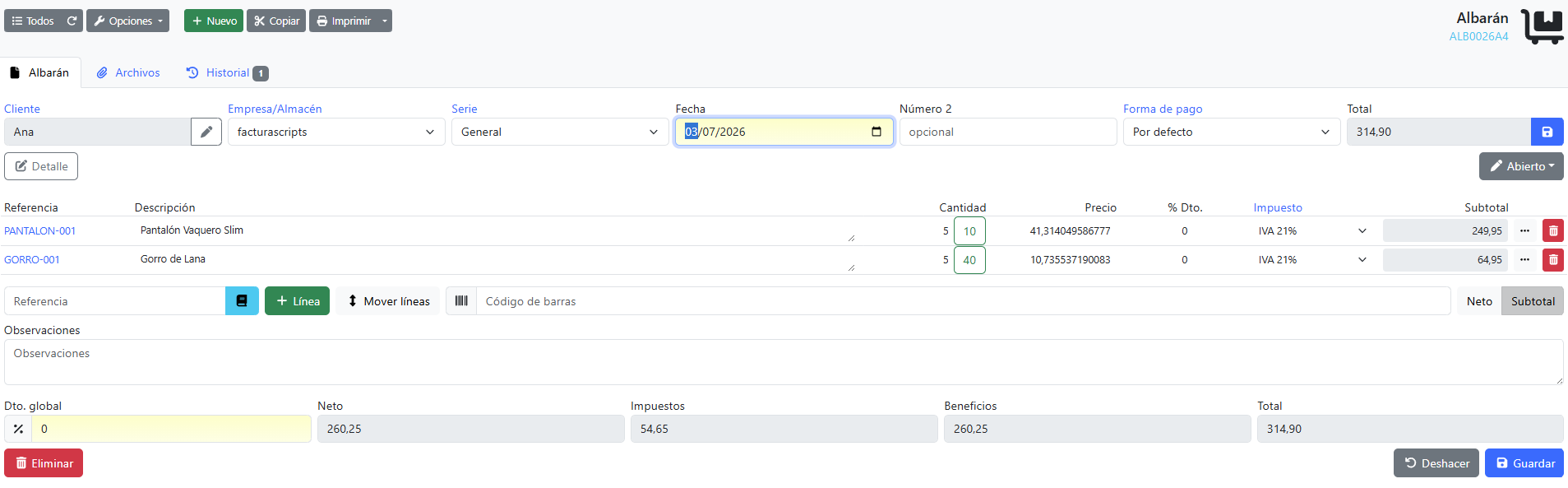
El mismo cliente tiene dos albaranes pendientes de facturar:
ALB0026A4
ALB0026A5
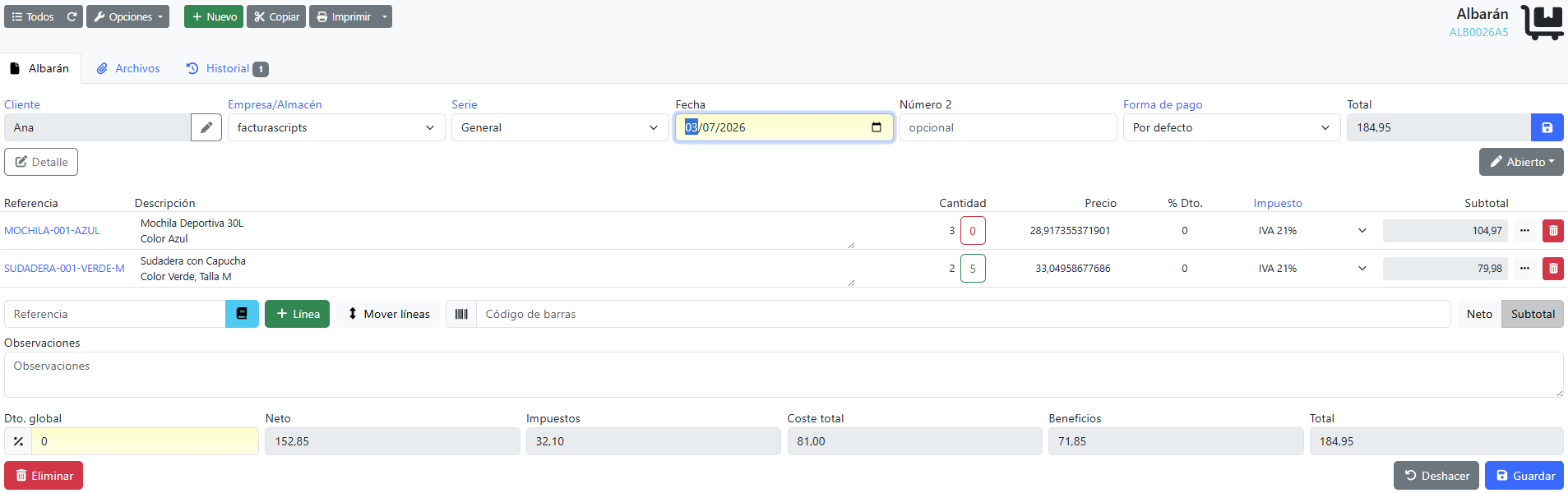
El objetivo es generar una sola factura con las 4 líneas de ambos albaranes, en lugar de crear dos facturas independientes.
🧩 Paso 1: Abre el asistente "Agrupar o partir" con los dos albaranes
Tienes dos formas de hacerlo; elige la que te resulte más cómoda:
Opción A — Seleccionando ambos desde el listado (la más directa)
- Ve a Ventas → Albaranes.
- Marca el checkbox de ALB0026A4 y el de ALB0026A5.
- Haz clic en el desplegable "Acciones" de la barra superior y elige "Agrupar o partir".
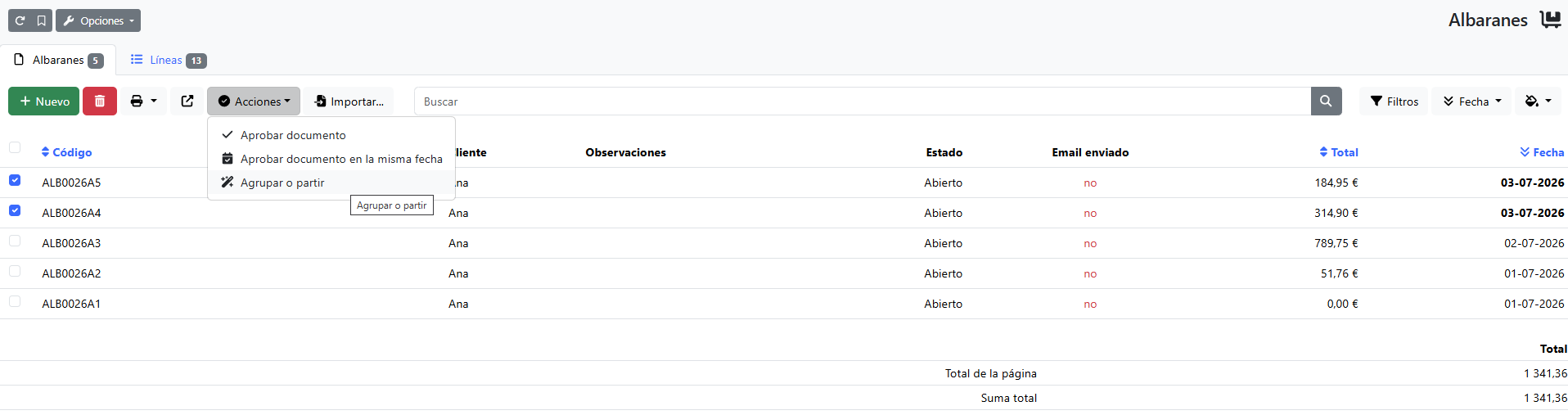
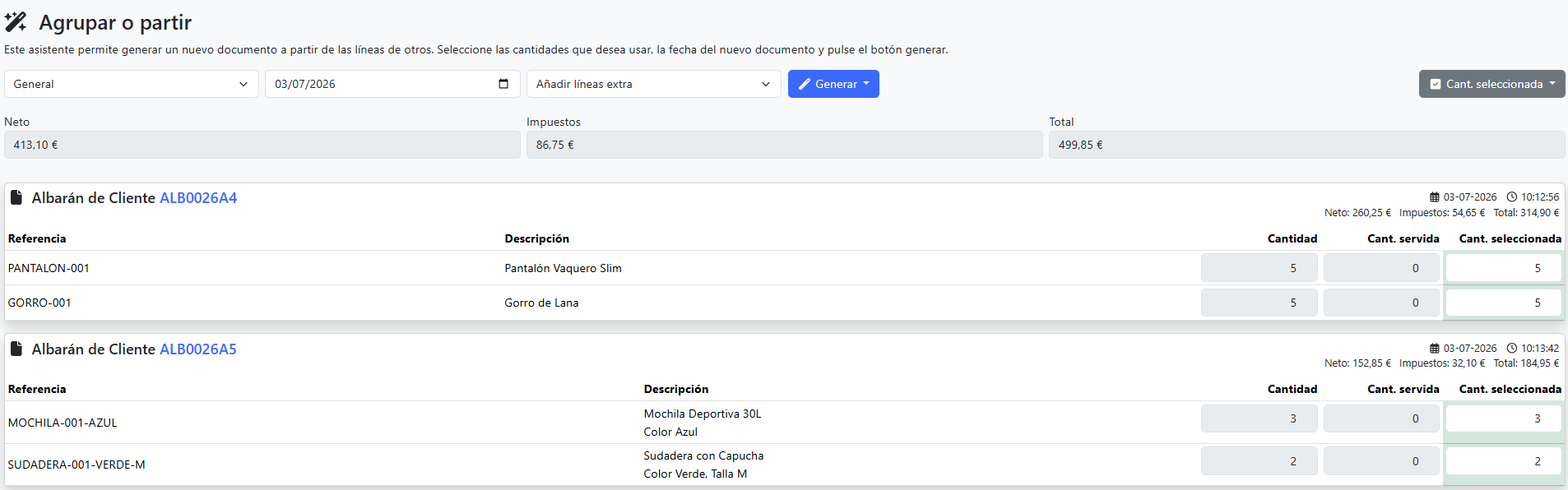
El asistente se abre directamente con los dos albaranes cargados, cada uno en su propia tarjeta.
Opción B — Añadiendo un segundo albarán desde dentro del primero
- Abre el albarán ALB0026A4 y entra en "Agrupar o partir" (desde el desplegable de estado del documento o desde "Acciones" en el listado, marcando solo ese albarán).
- Al final de la pantalla, si el cliente tiene más albaranes pendientes compatibles, aparece una sección desplegable "Más" con el texto "Si lo deseas puedes agrupar junto a otros documentos de este cliente".
- Despliega "Más", localiza el albarán ALB0026A5 en la tabla (puedes filtrar por forma de pago o por fecha si tienes muchos), marca su checkbox y pulsa "Añadir".
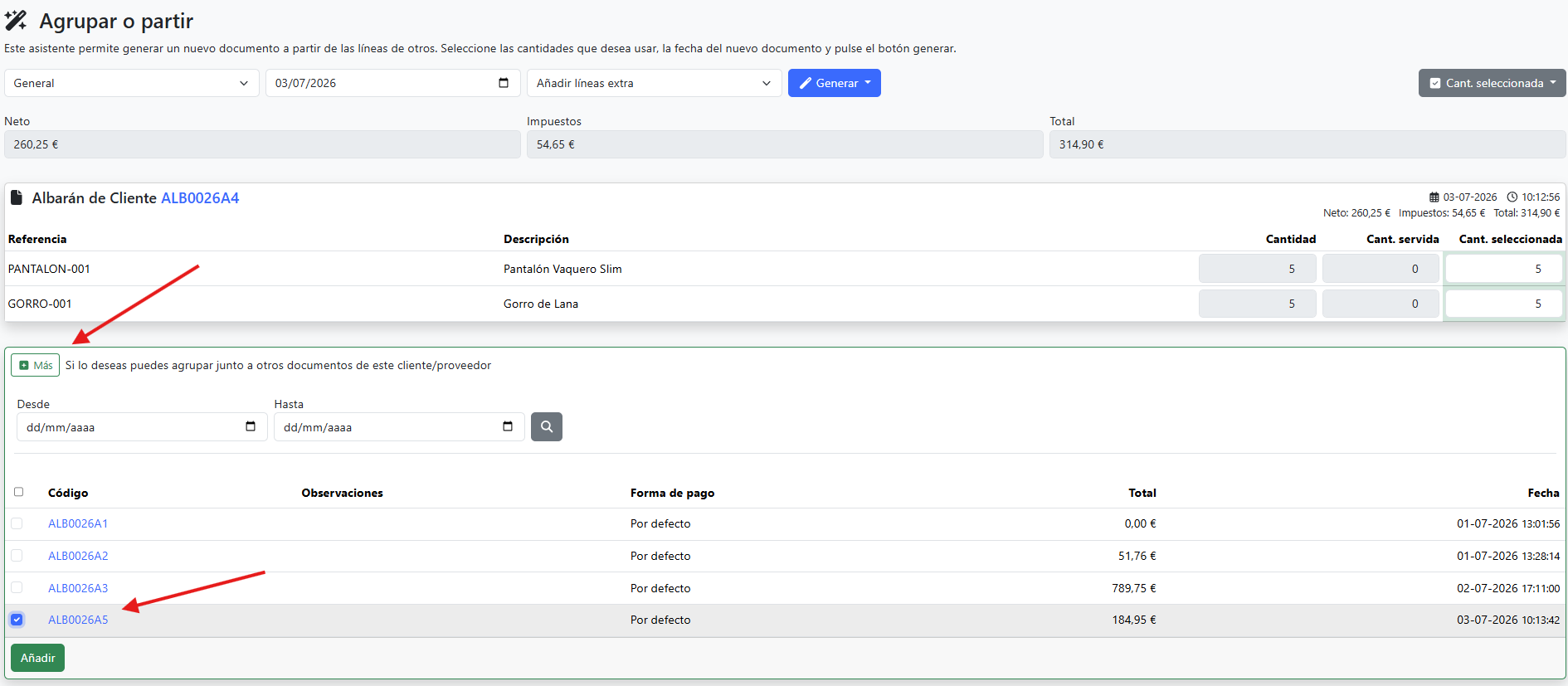
La pantalla se recarga y aparece una segunda tarjeta con las líneas de ALB0026A5, junto a la de ALB0026A4.
Ambos caminos llevan al mismo resultado: verás una tarjeta por cada albarán agrupado.
👀 Paso 2: Vista general con los dos albaranes
Con los dos albaranes cargados, la pantalla muestra:
- Los campos comunes de la nueva factura: Serie y Fecha.
- El selector "Añadir líneas extra" / "No añadir líneas extra": actívalo si quieres que, dentro de la factura resultante, se inserte una línea de texto separadora indicando de qué albarán procede cada bloque de líneas (por ejemplo, "Albarán ALB0026A4, ..." y más abajo "Albarán ALB0026A5, ..."). Es muy recomendable activarlo cuando agrupas varios albaranes, para que quede constancia en la propia factura.
- Un resumen de totales combinados (Subtotal, Neto, Impuestos y Total) de las dos tarjetas.
- Una tarjeta por cada albarán, con su propia tabla de líneas (Referencia, Descripción, Cantidad, Cant. servida y Cant. seleccionada).
✅ Paso 3: Requisitos para poder agrupar
FacturaScripts solo permite combinar documentos que compartan:
- El mismo cliente (o proveedor, en el caso de compras).
- El mismo almacén.
- La misma empresa.
- La misma divisa.
- Los mismos descuentos globales (dto. 1 y dto. 2 de cabecera).
Si intentas añadir desde la sección "Más" un albarán que no cumple alguna de estas condiciones, se descarta automáticamente y aparece el aviso "Documento incompatible". En nuestro ejemplo, ALB0026A4 y ALB0026A5 son del mismo cliente, del mismo almacén y no tienen descuentos globales, así que se combinan sin problema.

Los albaranes no tienen que ser de la misma serie para poder agruparse: la serie solo se elige una vez, para la factura resultante que se va a crear.
✏️ Paso 4: Ajusta las cantidades (opcional)
Por defecto, el campo "Cant. seleccionada" de cada línea viene precargado con toda la cantidad pendiente, así que si quieres facturar el 100 % de ambos albaranes no tienes que tocar nada. Si además quisieras dejar algo pendiente de alguna línea (por ejemplo, facturar solo 3 de las 5 unidades de Pantalón Vaquero Slim), edita ese campo igual que se explica en Cómo facturar parcialmente un albarán: esa parte del asistente funciona exactamente igual tanto si agrupas uno como varios albaranes.
Para este ejemplo, dejamos todas las cantidades seleccionadas al máximo, ya que queremos facturar el total de ambos albaranes.
🚀 Paso 5: Genera la factura
Haz clic en el botón desplegable "Generar" (icono de varita mágica) y elige "Factura de Cliente".
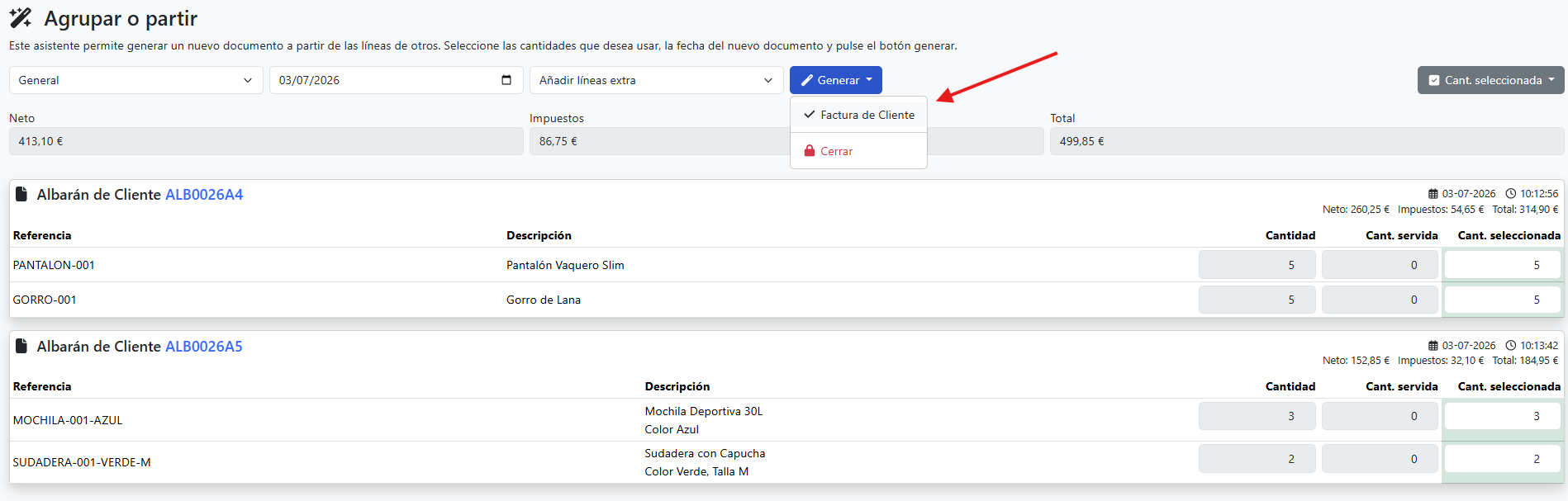
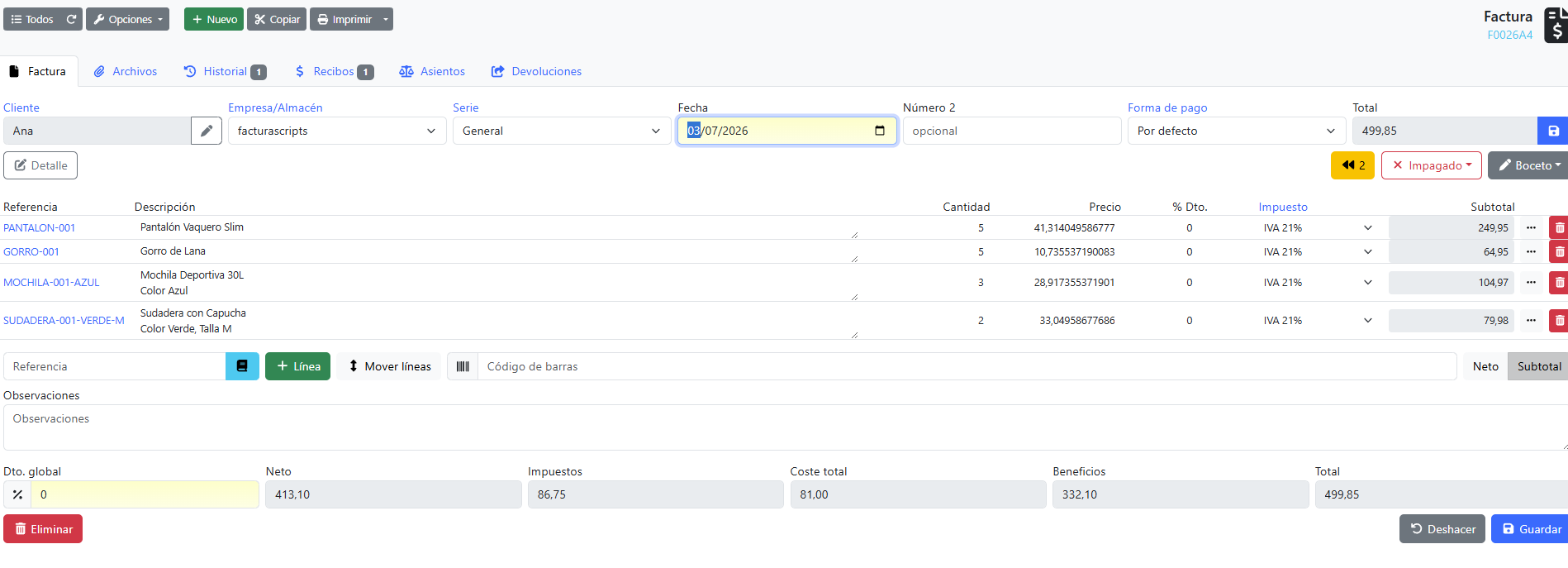
FacturaScripts crea una única factura con las 4 líneas (Pantalón Vaquero Slim, Gorro de Lana, Mochila Deportiva 30L y Sudadera con Capucha) y, si activaste "Añadir líneas extra", también con las líneas separadoras que indican la procedencia de cada bloque.

🔎 Paso 6: Comprueba el resultado
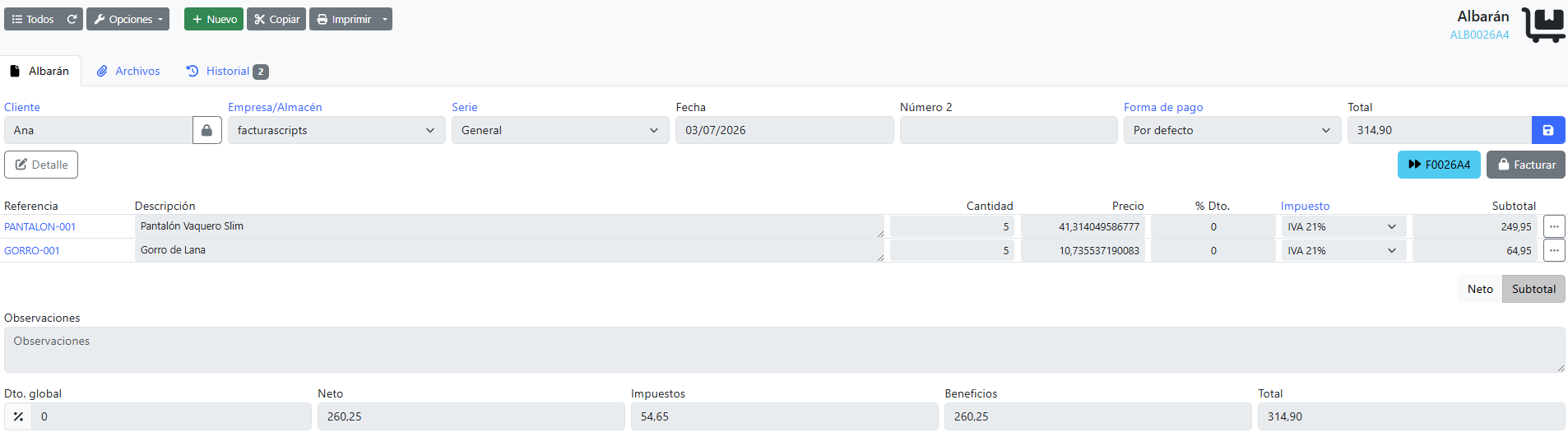
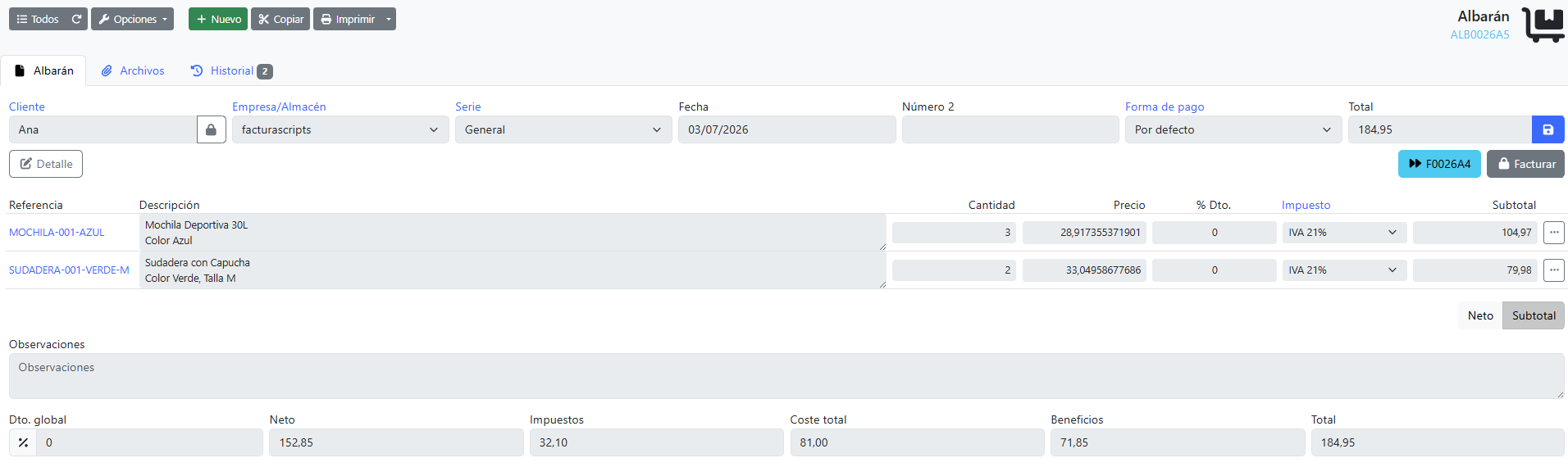
- Como en este ejemplo se ha facturado el 100 % de las cantidades pendientes de ambos albaranes, ALB0026A4 y ALB0026A5 pasan a un estado bloqueado/no editable (normalmente "Facturar"), ya que no queda nada pendiente en ninguna de sus líneas.
- En la cabecera de cada uno de los dos albaranes aparece el botón "Documentos generados", que enlaza a la factura creada.
- En la cabecera de la factura resultante aparece el botón "Documentos previos". Como en este caso procede de más de un documento, al pulsarlo se abre una ventana con el listado de los dos albaranes de origen (ALB0026A4 y ALB0026A5), en lugar de enlazar directamente a uno solo.
Si alguna línea se hubiera dejado con cantidad pendiente (por ejemplo, si solo hubieras facturado 3 de las 5 unidades de Pantalón), ese albarán en concreto seguiría abierto y editable, igual que se explica en la guía de facturación parcial.
🏢 Para albaranes de proveedor
Todo lo explicado es idéntico para albaranes de proveedor: el mismo asistente, los mismos campos y el mismo comportamiento al combinar documentos. Las únicas diferencias son:
- Accedes desde Compras → Albaranes en lugar de Ventas → Albaranes.
- La opción del botón "Generar" se llama "Factura de Proveedor" en lugar de "Factura de Cliente".
- Los requisitos de compatibilidad son los mismos, pero referidos al mismo proveedor en lugar de al mismo cliente.
📝 Notas importantes
- Solo se pueden agrupar presupuestos, pedidos y albaranes. Las facturas no admiten este asistente.
- No es posible agrupar albaranes de clientes (o proveedores) distintos en una misma factura: cada factura solo puede tener un cliente o un proveedor.
- Puedes agrupar tantos albaranes como necesites, no solo dos: cada uno que añadas desde la sección "Más" aparece como una tarjeta adicional en la misma pantalla.
- Activar "Añadir líneas extra" no cambia ningún cálculo ni cantidad: solo añade líneas de texto informativas para que se identifique visualmente de qué albarán procede cada grupo de líneas dentro de la factura.
- Un albarán agrupado solo queda bloqueado cuando todas sus líneas quedan completamente facturadas; si dejas cantidades pendientes en alguna línea, ese albarán seguirá abierto para facturarlo más adelante.