Informe de transporte
Puedes ver todos los envíos de una determinada agencia de transportes desde el menú Informes → Transportes. Este informe te ayudará a organizar la logística de entregas diarias: agrupa todas las líneas de los documentos comerciales de una fecha concreta, suma las cantidades de cada producto y muestra en qué documentos aparece cada referencia. 📦
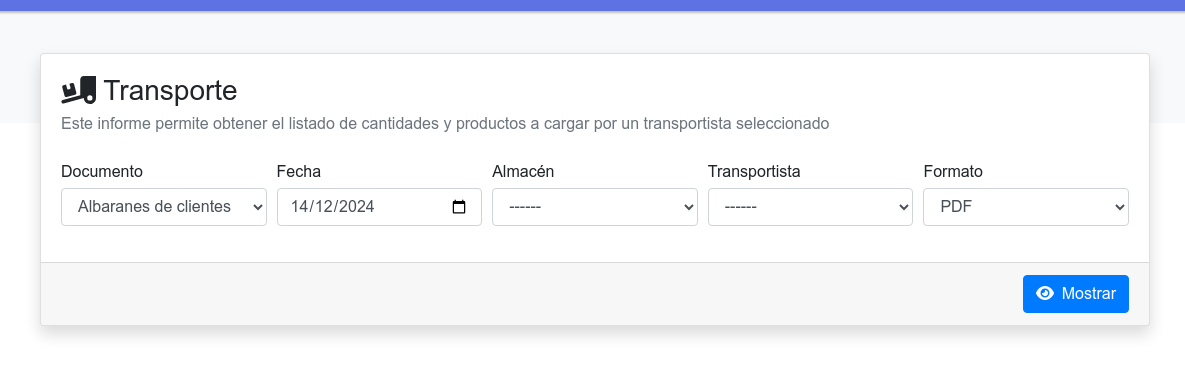
Objetivo 🎯
El objetivo principal es facilitar la preparación de pedidos para el transporte, proporcionando una lista única de productos con las cantidades totales a preparar, sin tener que revisar documento por documento.
Filtros del informe ⚙️
Documento (obligatorio)
Selecciona el tipo de documento que quieres incluir en el informe:
- Albaranes de Cliente: el informe se basa en albaranes de entrega.
- Facturas de Cliente: el informe se basa en facturas emitidas.
Fecha (obligatorio)
Fecha de los documentos que se incluirán. Solo se procesarán los documentos con esa fecha exacta.
Almacén (opcional)
Filtra por un almacén concreto. Si lo dejas vacío, se incluirán todos los almacenes.
Transportista (opcional)
Filtra por la agencia de transporte. Si lo dejas vacío, se incluirán todos los transportistas.
Formato (obligatorio)
Formato de exportación del informe:
- PDF: documento preparado para imprimir con formato profesional.
- CSV: archivo de texto separado por comas, compatible con hojas de cálculo.
- XLS: archivo de Excel nativo.
Estructura del informe 📋
El informe contiene las siguientes columnas:
- Referencia: código del producto.
- Descripción: descripción completa del producto.
- Cantidad: suma total de unidades de ese producto en todos los documentos.
- Código: lista de códigos de documentos donde aparece el producto (separados por comas).
Agrupación de datos
El informe agrupa automáticamente las líneas por referencia de producto:
- Si un mismo producto aparece en varios documentos, se muestra una sola línea.
- La cantidad es la suma de todas las cantidades de ese producto.
- En la columna "Código" aparecen todos los documentos donde se incluye el producto.
Formato de salida 🖨️
- Incluye una cabecera con el nombre del informe y la fecha.
- Tabla con los productos organizada de forma clara.
- Orientación horizontal para más espacio.
- Listo para imprimir y entregar al almacén o al transportista.
CSV y XLS
- Contienen la tabla con las cuatro columnas principales.
- Al final del archivo aparece información adicional sobre el informe y la fecha.
- Fáciles de abrir y manipular en Excel u otras hojas de cálculo.
Casos de uso ✅
Ejemplo 1: Preparación de entregas del día
- Selecciona Albaranes de Cliente como documento.
- Selecciona la fecha actual.
- Deja almacén y transportista vacíos (para incluir todos).
- Selecciona formato PDF.
- Haz clic en "Mostrar".
- Imprime el informe y entrégalo al equipo de almacén.
- El almacén preparará todos los productos con las cantidades indicadas.
Ejemplo 2: Preparación por transportista
- Selecciona Albaranes de Cliente.
- Selecciona la fecha de las entregas.
- Selecciona el transportista específico (ej.: "Correos", "SEUR", "MRW").
- Selecciona formato PDF.
- Genera un informe separado para cada transportista.
- Cada transportista recibe únicamente su listado de productos.
Ejemplo 3: Control de almacén específico
- Selecciona Albaranes de Cliente.
- Selecciona la fecha.
- Selecciona un almacén concreto.
- Genera el informe solo con las salidas de ese almacén.
- Muy útil en empresas con varios almacenes o tiendas.
Ejemplo 4: Análisis en hoja de cálculo
- Selecciona el tipo de documento y la fecha.
- Selecciona formato XLS o CSV.
- Abre el archivo en Excel o LibreOffice Calc.
- Analiza las cantidades, aplica filtros o realiza cálculos adicionales.
- Útil para planificación de rutas o análisis de volumen.
Ejemplo 5: Facturas pendientes de preparar
- Selecciona Facturas de Cliente.
- Selecciona la fecha de facturación.
- Genera el informe con los productos facturados.
- Útil cuando se factura antes de entregar (bajo pedido).