Cómo registrar un presupuesto de compra
Un presupuesto de compra es un documento que registra la solicitud de compra de productos o servicios a un proveedor. En Factura.city puedes crear presupuestos desde el menú Compras → Presupuestos.
✏️ Pasos para crear un presupuesto
Pulsa el botón Nuevo desde el listado de presupuestos (Menú Compras → Presupuestos).

👤 Agregar proveedor
En la pantalla siguiente busca y selecciona un proveedor, o pulsa el botón Nuevo para crear un proveedor. Una vez seleccionado el proveedor, añade los productos o conceptos al presupuesto:

➕ Agregar productos al presupuesto
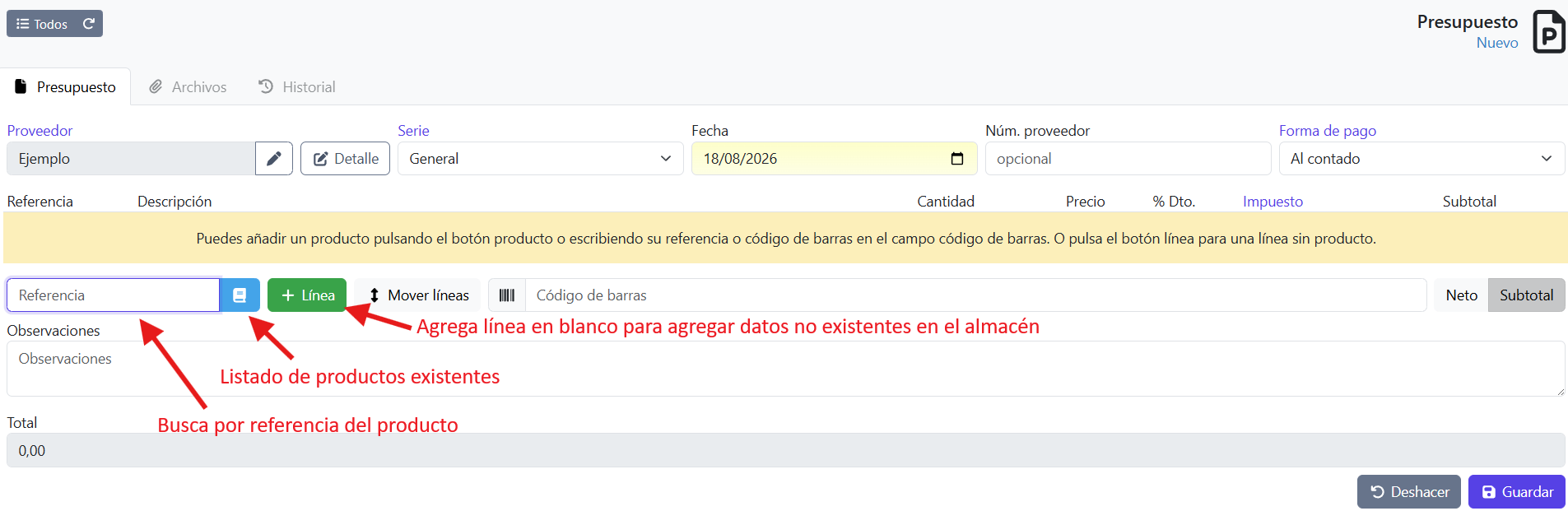
- Para añadir un producto puedes escribir su referencia en el campo referencia o pulsar el icono del libro para abrir el buscador de productos y seleccionarlo desde ahí.
- Para añadir un concepto pulsa el botón Línea.
- Haz clic en el campo código de barras si quieres añadir productos mediante su código de barras.
📋 Lista de productos
Si haces clic en el icono del libro en el campo referencia se abrirá el buscador de productos. Para añadir un producto al presupuesto simplemente haz clic sobre él. Ten en cuenta:
- Solo aparecerán los productos marcados como se compra y que no estén bloqueados.
- El stock que se muestra corresponde al almacén seleccionado.
- También se muestra el precio de coste actual.

🛠️ ¿Todavía no tienes productos?
Si no tienes productos en tu listado, añádelos desde el listado de productos (Menú Almacén → Productos).
🧾 Líneas del presupuesto
Cada línea incluye referencia (del producto), descripción, cantidad (y stock), precio sin impuestos, % de descuento, impuesto y subtotal + impuestos:
- Para escribir un precio con IVA incluido haz clic en el campo subtotal; se desplegará un modal donde puedes introducir el precio con el IVA incluido.
- Para asignar recargo de equivalencia haz clic en el botón con los tres puntos (...) de la línea y rellena el campo % R.E.
- Para asignar una retención de IRPF haz clic en el botón con los tres puntos (...) y selecciona el IRPF en el campo Retención.
- Para marcar una línea como suplido o con inversión del sujeto pasivo haz clic en el botón (...) y activa la opción correspondiente.
🔎 Campos del presupuesto
- Proveedor: el proveedor al que compras la mercancía. Puedes cambiarlo pulsando el icono del lápiz.
- Detalles: pulsa el botón Detalles para modificar otros campos del presupuesto (hora, razón social, CIF/NIF, divisa, etc.).
- Serie: la serie de facturación en la que incluir este presupuesto.
- Fecha.
- Núm. proveedor: campo opcional donde puedes escribir lo que necesites (número de expediente, matrícula, proyecto, etc.).
- Forma de pago.
- Dto. global: porcentaje de descuento global del presupuesto. Se aplica después de los descuentos por línea.
✅ Estados
Los nuevos presupuestos se crean con estado Abierto para que puedas añadir o quitar líneas hasta completarlo. Cuando el proveedor confirme el presupuesto (es decir, lo acepte) y pases a generar un pedido o una factura —o lo marques como Cancelado— haz clic en el botón Abierto (arriba a la derecha) y cambia al siguiente estado.

El presupuesto quedará bloqueado. Si necesitas volver a editarlo tendrás que eliminar previamente el pedido o la factura generada.
🔗 Agrupar o Partir
Esta opción te permite:
- Crear un pedido o un albarán uniendo varios presupuestos.
- Usar solo algunos productos de un presupuesto para crear el pedido o el albarán.
