Mega buscador en el portal de cliente
El portal de cliente incluye un buscador global en la cabecera que permite encontrar rápidamente cualquier documento, producto o contenido del portal sin tener que navegar por el menú lateral. El cliente solo encuentra aquello para lo que tiene acceso: si no puede ver una sección en su menú, tampoco aparecerá en los resultados de búsqueda de esa sección.
Activarlo
El buscador viene activado por defecto, pero se puede desactivar. Se controla desde Administrador > Panel de control > pestaña PortalCliente > sección Estructura, con la opción "Mostrar buscador en la cabecera". Si se desactiva, desaparece la caja de búsqueda de la cabecera y no se puede acceder a resultados aunque se conozca la dirección directa.
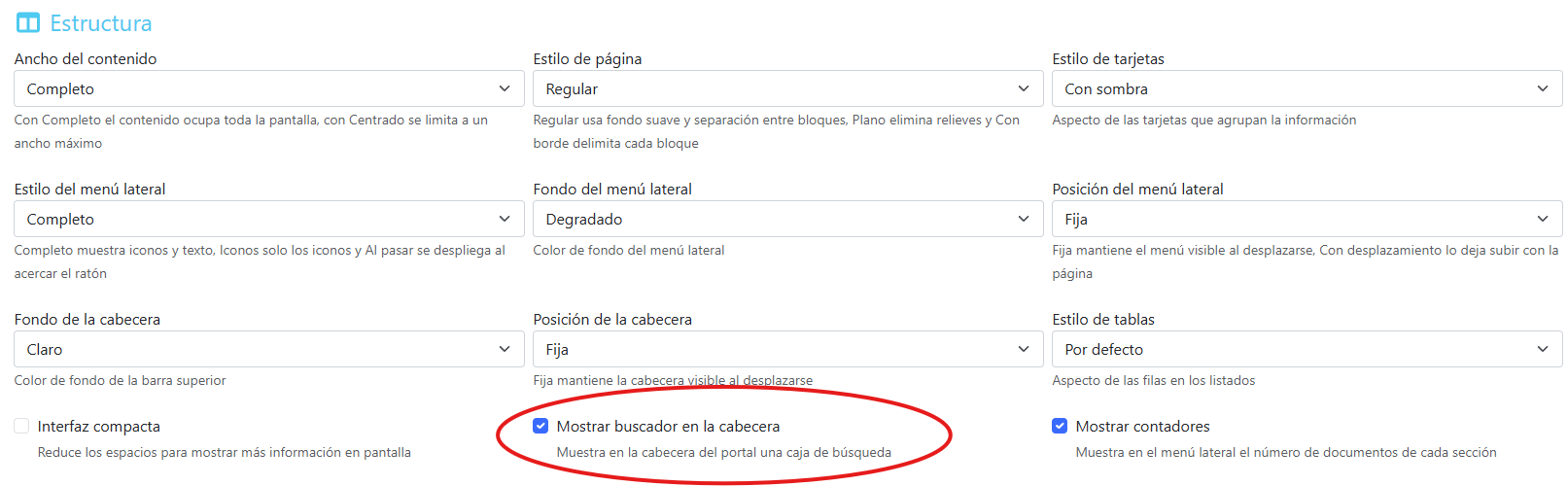
Para que el buscador funcione, además de estar activado, el cliente debe tener una sesión iniciada en el portal; un visitante sin identificar nunca puede usarlo.
Qué se puede buscar
El buscador rastrea, en la sección correspondiente y solo si el contacto tiene permiso para verla:
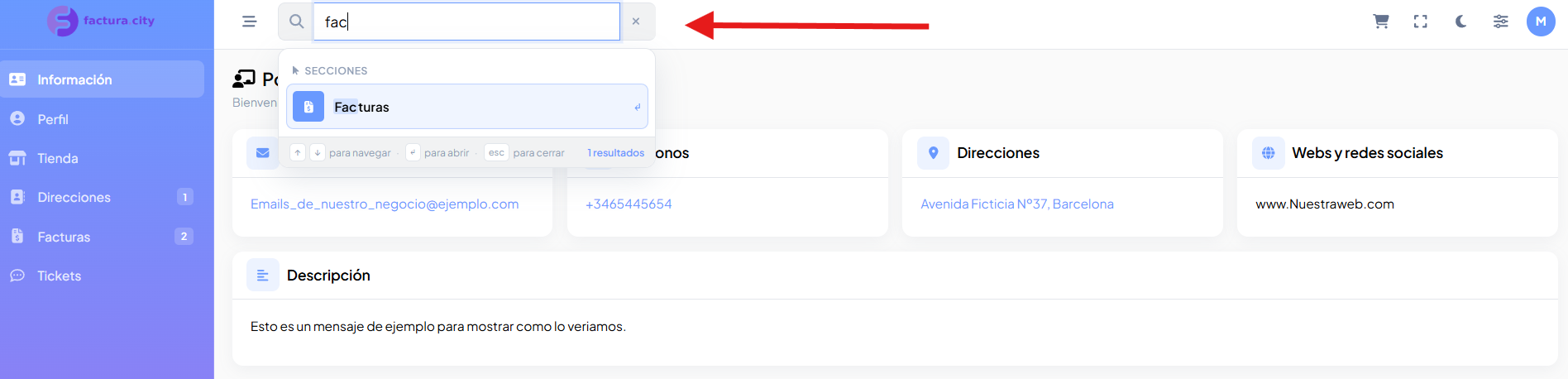
- Secciones del menú: escribir el nombre de una pestaña (por ejemplo "factura") lleva directamente a ella.
- Presupuestos, pedidos, albaranes y facturas: por su número o código.
- Servicios técnicos (si el plugin Servicios está activo) y proyectos (si el plugin Proyectos está activo): por su código, nombre o descripción.
- Tickets de soporte: por el contenido del mensaje o por su número.
- Notas: por su título o contenido.
- Catálogo de productos: por referencia o descripción.
- Archivos adjuntos: por el nombre del archivo.
No se busca por datos del propio cliente (como su CIF/NIF o su nombre), ya que devolvería siempre todos sus documentos sin filtrar nada.
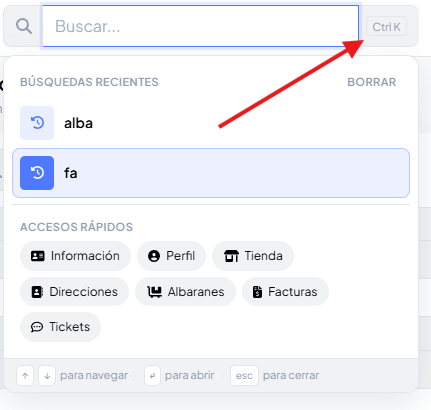
Búsquedas recientes y accesos rápidos
El buscador recuerda las últimas búsquedas realizadas por el cliente en su propio navegador (no se guardan en su cuenta ni en el servidor, así que no viajan de un dispositivo a otro). Al abrir el buscador sin escribir nada, se muestran esas búsquedas recientes con la opción de borrarlas, y justo debajo una serie de accesos rápidos: son las mismas secciones que el cliente ya ve en su menú lateral, mostradas como botones para entrar directamente sin necesidad de escribir nada.

Mientras se escribe, hace falta un mínimo de 2 caracteres para lanzar la búsqueda; con menos, se muestra un aviso. Si no hay resultados, se indica claramente y se sugiere revisar la búsqueda.
Cómo se abre y se maneja
El buscador se abre haciendo clic en la caja de la cabecera, o con el atajo de teclado Ctrl+K (⌘K en Mac) desde cualquier pantalla del portal. En el móvil, un icono de lupa abre el buscador a pantalla completa.
Una vez abierto, se puede navegar por los resultados con las flechas del teclado, abrir el resultado seleccionado con Intro, y cerrar el panel con Esc.
Resultados
Los resultados se agrupan por tipo (presupuestos, facturas, productos, etc.), cada grupo con su propio icono, y muestran hasta 5 resultados por sección; si hay más, se indica con un "+" junto al título del grupo. Las palabras buscadas se resaltan en el texto de cada resultado para facilitar identificarlo de un vistazo.
Relacionado
Categorías
- Web
- Primeros pasos
- Administración
- Facturación
- Compras
- Contabilidad
- Almacén
- TPV
- Tienda online
- Informes
- CRM
- Resolver problemas