Cuando un cliente —o un proveedor— acumula varios pedidos pendientes de servir, no hace falta generar un albarán o una factura por cada uno. Factura.city te permite combinar las líneas de varios pedidos en un único albarán o en una única factura, usando un solo asistente.
Este proceso funciona exactamente igual en pedidos de cliente que en pedidos de proveedor: mismo asistente, mismas opciones y mismos botones. En esta guía lo veremos con pedidos de cliente y, al final, te indicamos las pequeñas diferencias para proveedor.
Esta guía utiliza el mismo asistente, "Agrupar o partir", con el que también puedes facturar o servir parcialmente un único pedido. Si, además de agrupar varios pedidos, quieres generar el documento solo con algunas líneas o con cantidades parciales de cada uno, puedes combinar ambas técnicas: todo lo que se explica más abajo sobre el campo "Cant. seleccionada" aplica tanto si agrupas un pedido como si agrupas varios.
📦 El ejemplo que vamos a usar
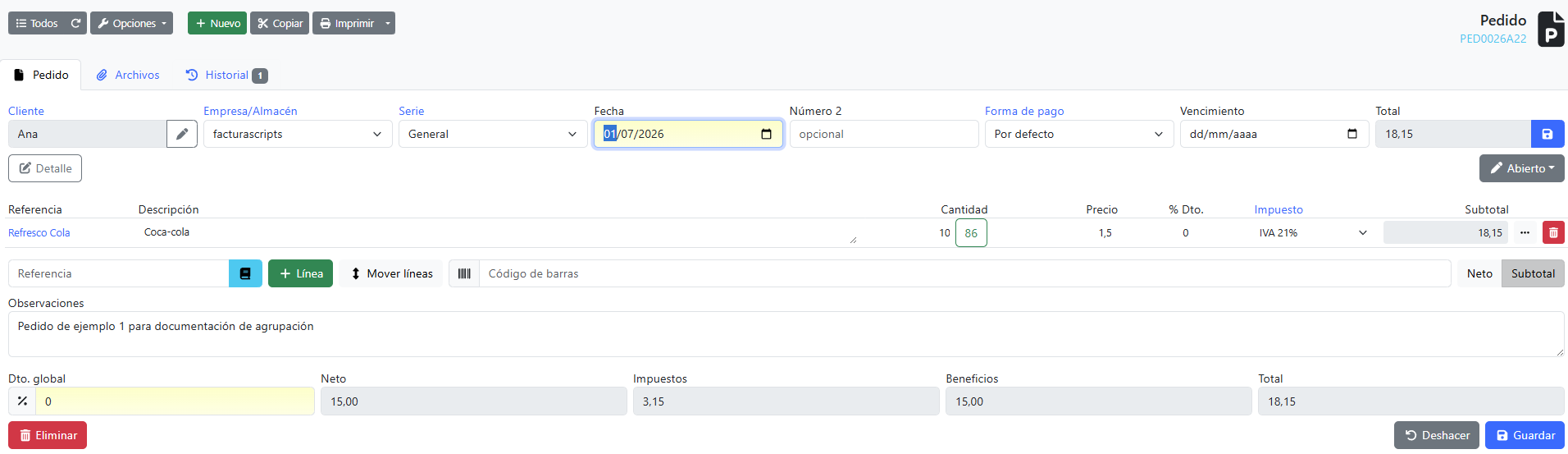
El mismo cliente (Ana) tiene dos pedidos pendientes de servir:
PED0026A22 — 01/07/2026, 10 uds. de Coca-cola, total 18,15 €
PED0026A23 — 03/07/2026, 5 uds. de Coca-cola, total 9,08 €
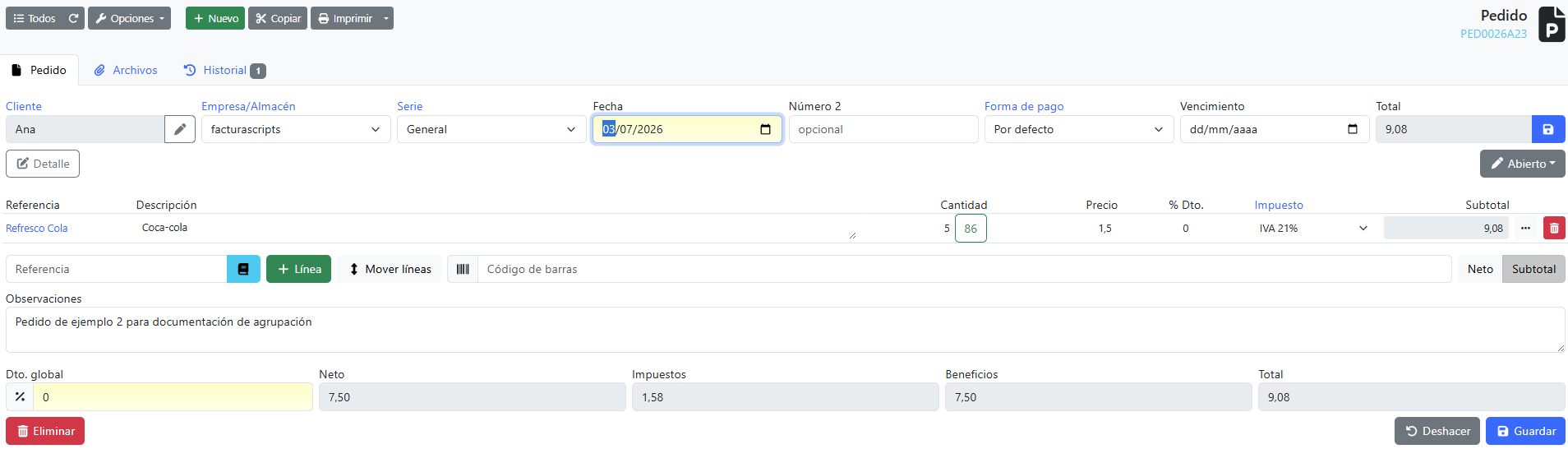
El objetivo es generar un único documento (albarán o factura) con las líneas de ambos pedidos, en lugar de crear dos documentos independientes.
🧭 Paso 1: Abre el asistente "Agrupar o partir" con los dos pedidos
Tienes dos formas de hacerlo. Elige la que te resulte más cómoda:
Opción A — Seleccionando ambos desde el listado (la más directa)
- Ve a Ventas → Pedidos.
- Marca la casilla de PED0026A22 y la de PED0026A23.
- Haz clic en el desplegable "Acciones" de la barra superior y elige "Agrupar o partir".
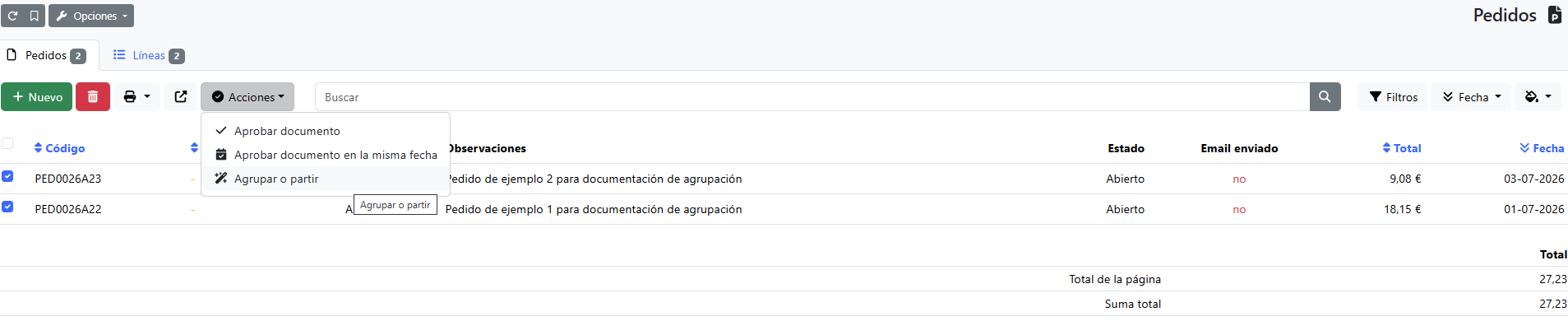
El asistente se abre directamente con los dos pedidos cargados, cada uno en su propia tarjeta.
Opción B — Añadiendo un segundo pedido desde dentro del primero
- Abre el pedido PED0026A22 y entra en "Agrupar o partir" desde el desplegable de estado del documento o desde "Acciones" en el listado, marcando solo ese pedido.
- Al final de la pantalla, si el cliente tiene más pedidos pendientes compatibles, aparece una sección desplegable "Más" con el texto "Si lo deseas puedes agrupar junto a otros documentos de este cliente".
- Despliega "Más", localiza el pedido PED0026A23 en la tabla (puedes filtrar por forma de pago o por fecha si tienes muchos), marca su casilla y pulsa "Añadir".
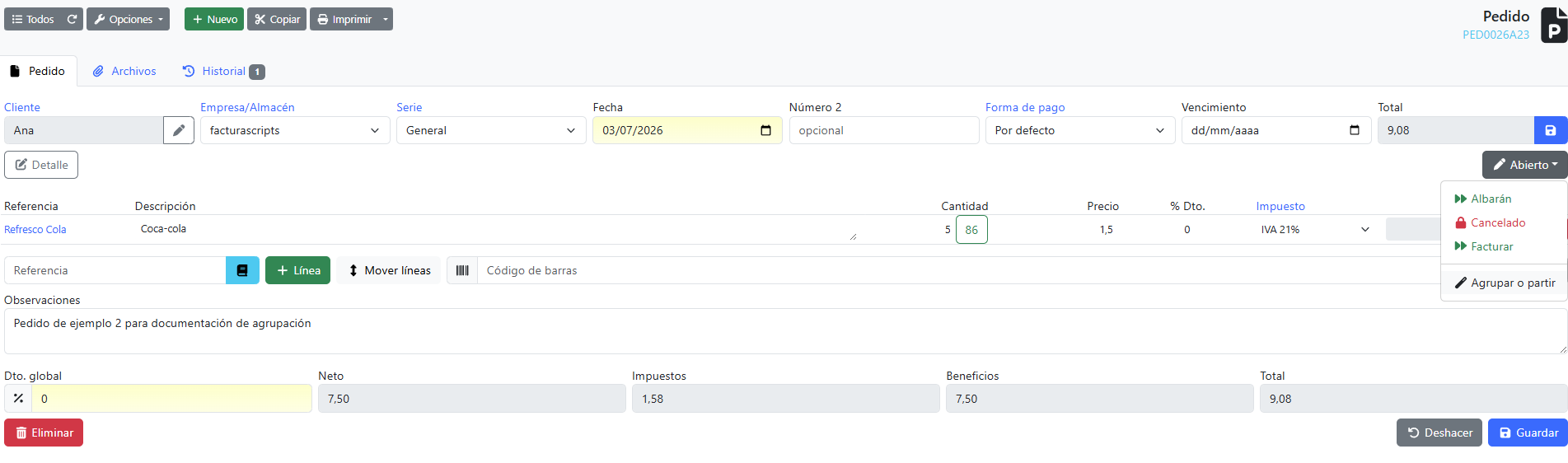
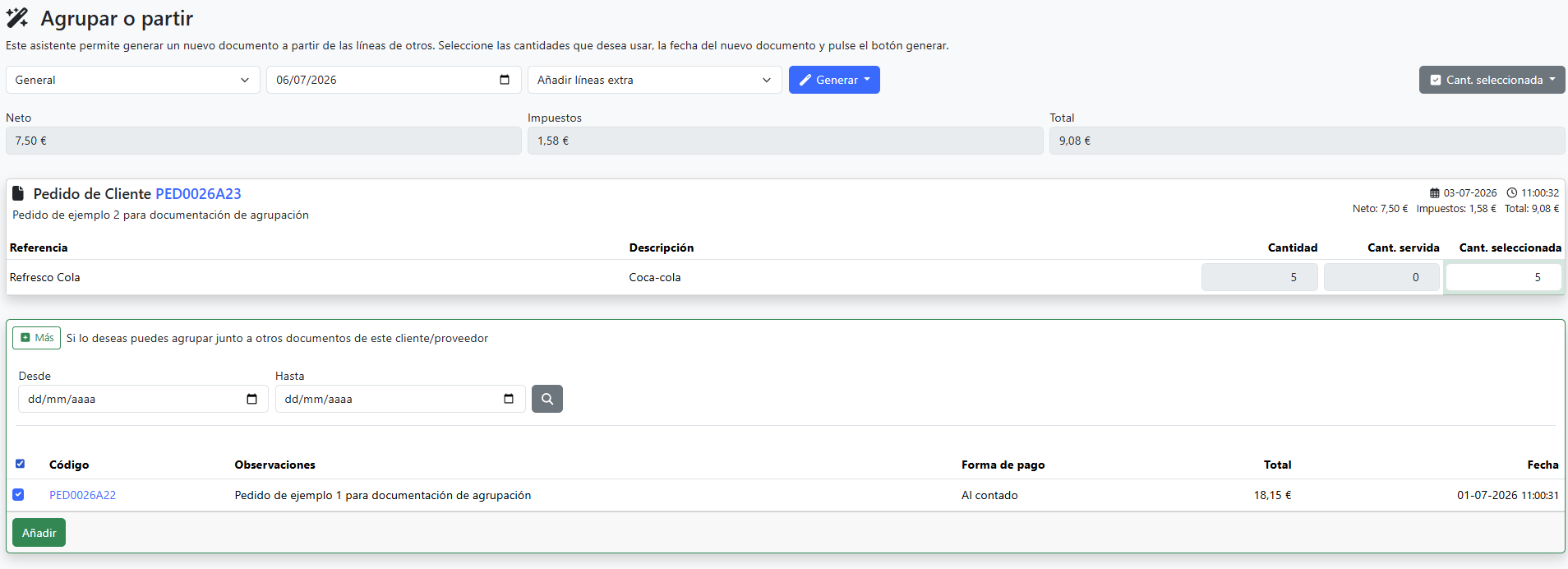
La pantalla se recarga y aparece una segunda tarjeta con las líneas de PED0026A23, junto a la de PED0026A22.
Ambos caminos llevan al mismo resultado: verás una tarjeta por cada pedido agrupado.
📋 Paso 2: Vista general con los dos pedidos
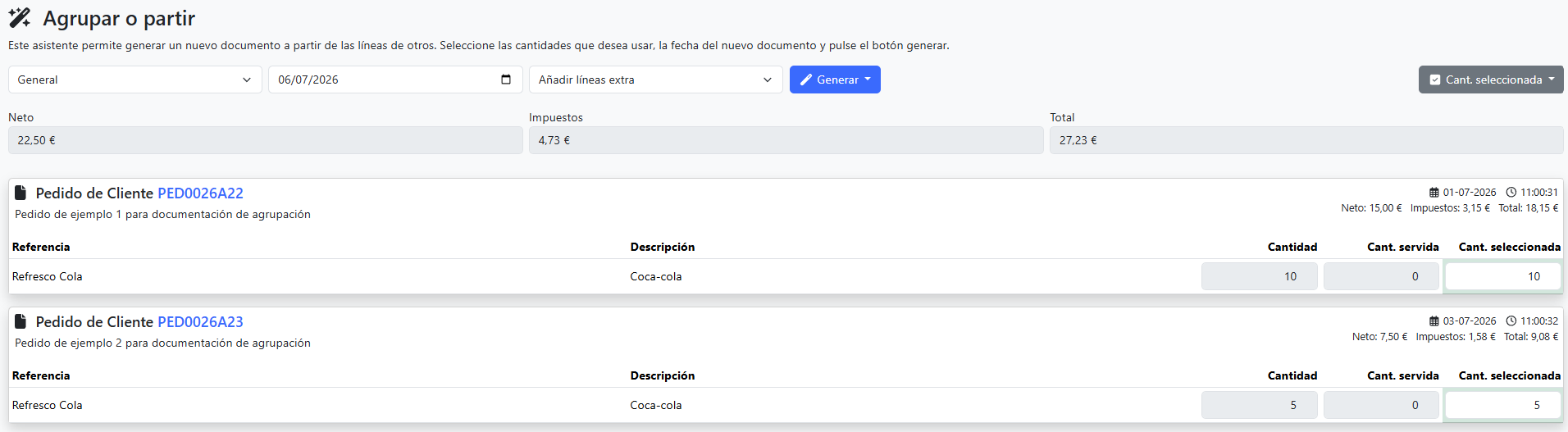
Con los dos pedidos cargados, la pantalla muestra:
- Los campos comunes del nuevo documento: Serie y Fecha.
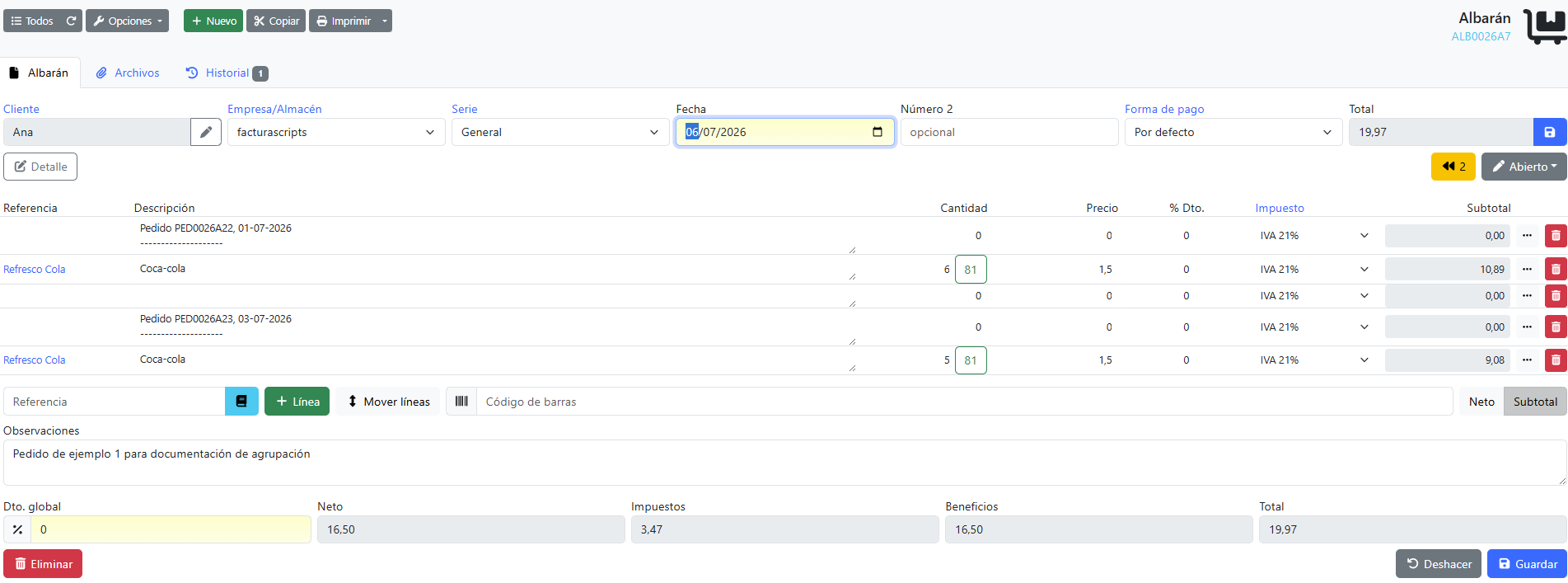
- El selector "Añadir líneas extra" / "No añadir líneas extra": actívalo si quieres que, dentro del documento resultante, se inserte una línea de texto separadora indicando de qué pedido procede cada bloque de líneas (por ejemplo, "Pedido PED0026A22, ..." y más abajo "Pedido PED0026A23, ..."). Te recomendamos activarlo cuando agrupes varios pedidos, para que quede constancia en el propio documento.
- Un resumen de totales combinados (Subtotal, Neto, Impuestos y Total) de las dos tarjetas.
- Una tarjeta por cada pedido, con su propia tabla de líneas (Referencia, Descripción, Cantidad, Cant. servida y Cant. seleccionada).
✅ Paso 3: Requisitos para poder agrupar
FacturaScripts solo permite combinar documentos que compartan:
- El mismo cliente (o proveedor, en el caso de compras).
- El mismo almacén.
- La misma empresa.
- La misma divisa.
- Los mismos descuentos globales (dto. 1 y dto. 2 de cabecera).
Además, los pedidos deben estar en un estado editable. Si alguno ya está bloqueado —por ejemplo, porque ya se generó un documento a partir de él—, el asistente mostrará el aviso "Documento no editable" y no te permitirá continuar.
Si intentas añadir desde la sección "Más" un pedido que no cumple alguna de las condiciones anteriores, se descartará automáticamente y aparecerá el aviso "Documento incompatible". En nuestro ejemplo, PED0026A22 y PED0026A23 son del mismo cliente, tienen el mismo almacén y no tienen descuentos globales, así que se combinan sin problema.

Los pedidos no tienen que ser de la misma serie para poder agruparse: la serie solo se elige una vez, para el documento resultante que vas a crear. Eso sí, el panel "Más" solo te sugerirá automáticamente pedidos de la misma serie que el ya seleccionado; si quieres combinar pedidos de series distintas, tendrás que marcarlos manualmente desde el listado (Opción A).
✏️ Paso 4: Ajusta las cantidades (opcional)
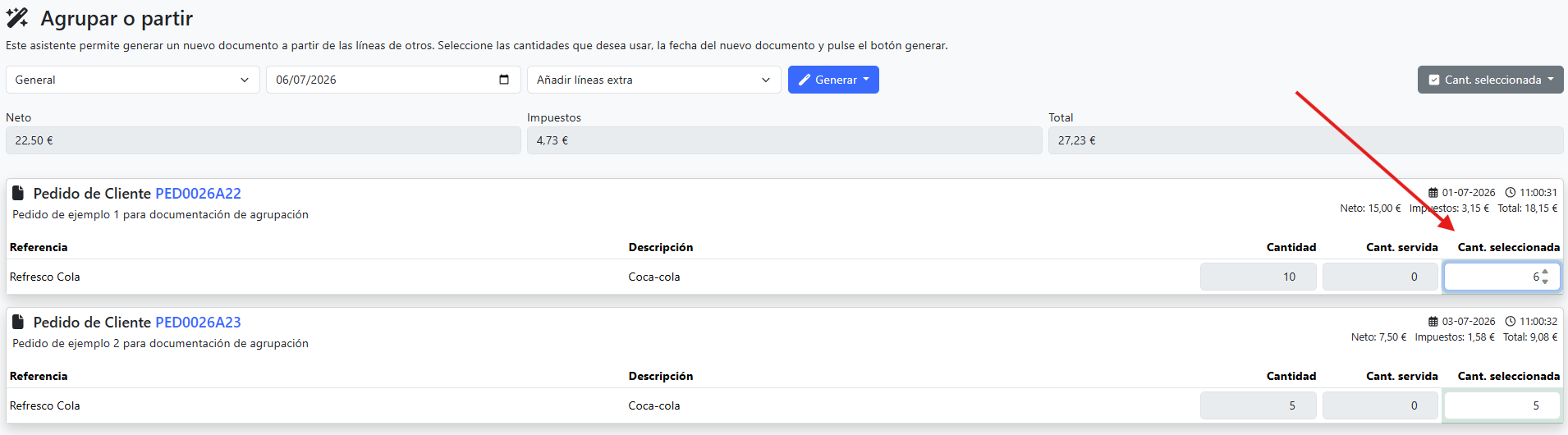
Por defecto, el campo "Cant. seleccionada" de cada línea se carga con toda la cantidad pendiente, así que, si quieres traspasar el 100 % de ambos pedidos, no tienes que cambiar nada. Si prefieres dejar alguna cantidad pendiente de una línea —por ejemplo, servir solo 6 de las 10 unidades de Coca-cola de PED0026A22—, edita ese campo: esta parte del asistente funciona exactamente igual tanto si agrupas uno como varios pedidos.
En este ejemplo, dejamos todas las cantidades seleccionadas al máximo, ya que queremos traspasar el total de ambos pedidos.
🚀 Paso 5: Genera el albarán o la factura
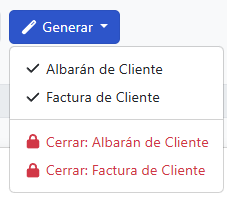
Haz clic en el botón desplegable "Generar" (icono de varita mágica) y elige el documento que quieras crear:
- Albarán de Cliente, para generar un único albarán de entrega con todas las líneas.
- Factura de Cliente, para facturar directamente ambos pedidos.
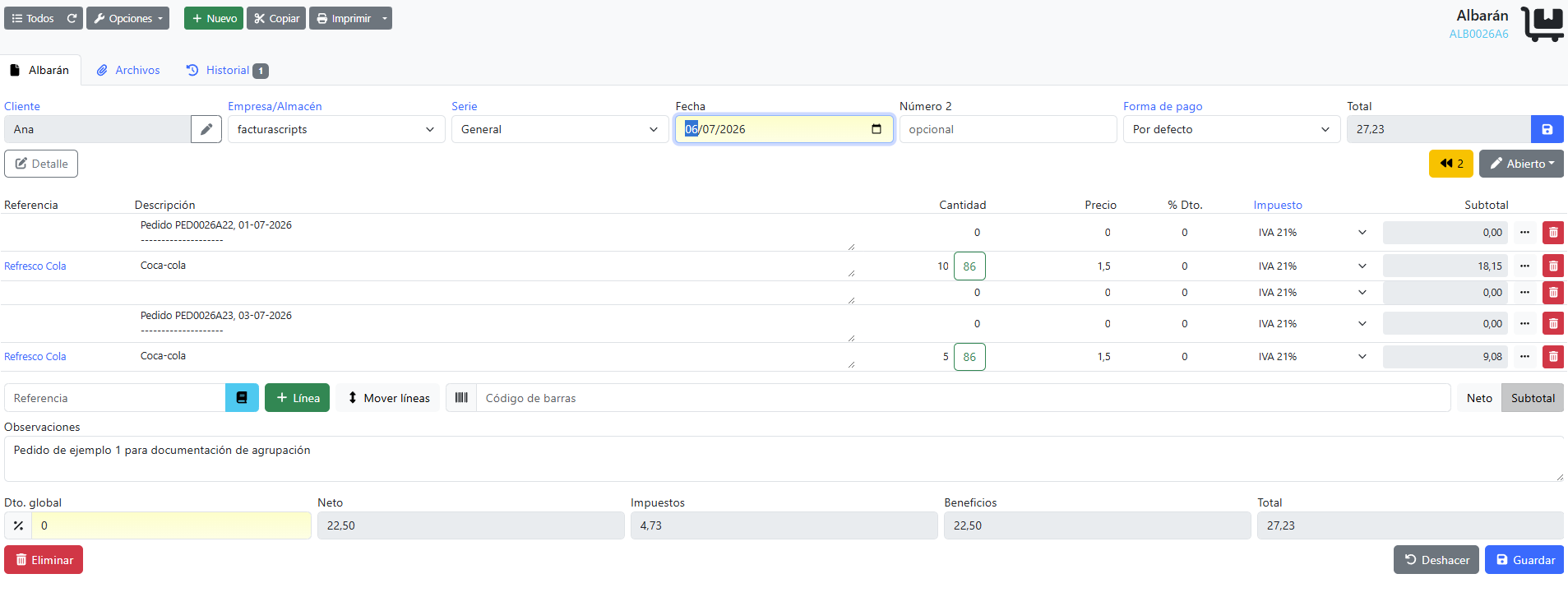
Factura.city crea un único documento con las líneas de ambos pedidos (en este ejemplo, 15 unidades de Coca-cola) y, si activaste "Añadir líneas extra", también incluye las líneas separadoras que indican la procedencia de cada bloque.
👀 Paso 6: Comprueba el resultado
- Como en este ejemplo has traspasado el 100 % de las cantidades pendientes de ambos pedidos, PED0026A22 y PED0026A23 pasan a un estado bloqueado/no editable, ya que no queda nada pendiente en ninguna de sus líneas.
- En la cabecera de cada uno de los dos pedidos aparece el botón "Documentos generados", que enlaza al documento creado.
- En la cabecera del documento resultante aparece el botón "Documentos previos". Como en este caso procede de más de un pedido, al pulsarlo se abre una ventana con el listado de los dos pedidos de origen (PED0026A22 y PED0026A23), en lugar de enlazar directamente a uno solo.
Si alguna línea se hubiera quedado con cantidad pendiente —por ejemplo, si solo hubieras servido 6 de las 10 unidades—, ese pedido en concreto seguiría abierto y editable para que puedas servirlo o facturarlo más adelante.
🧾 Para pedidos de proveedor
Todo lo explicado es idéntico para pedidos de proveedor: el mismo asistente, los mismos campos y el mismo comportamiento al combinar documentos. Las únicas diferencias son:
- Accedes desde Compras → Pedidos en lugar de Ventas → Pedidos.
- Las opciones del botón "Generar" se llaman "Albarán de Proveedor" y "Factura de Proveedor", en lugar de sus equivalentes de cliente.
- Los requisitos de compatibilidad son los mismos, pero referidos al mismo proveedor en lugar de al mismo cliente.
ℹ️ Notas importantes
- Solo se pueden agrupar presupuestos, pedidos y albaranes. Las facturas no admiten este asistente.
- No es posible agrupar pedidos de clientes (o proveedores) distintos en un mismo documento: cada documento generado solo puede tener un cliente o un proveedor.
- Puedes agrupar tantos pedidos como necesites, no solo dos: cada uno que añadas desde la sección "Más" aparecerá como una tarjeta adicional en la misma pantalla.
- Activar "Añadir líneas extra" no cambia ningún cálculo ni ninguna cantidad: solo añade líneas de texto informativas para que identifiques visualmente de qué pedido procede cada grupo de líneas dentro del documento generado.
- Un pedido agrupado solo queda bloqueado cuando todas sus líneas se han traspasado por completo; si dejas cantidades pendientes en alguna línea, ese pedido seguirá abierto para que puedas generar más documentos a partir de él más adelante.