Cuando sirves un pedido, no siempre quieres entregar ni facturar todas sus líneas, ni todas las unidades de golpe. FacturaScripts te permite generar un albarán o una factura seleccionando solo algunos productos de un pedido y cantidades distintas a las que figuran en él (por ejemplo, un pedido de 5 unidades del que solo quieres servir 3). El pedido original conserva lo que quede pendiente para servirlo más adelante.
Este proceso funciona exactamente igual en pedidos de cliente que en pedidos de proveedor: mismo asistente, mismas opciones y mismos botones. En esta guía lo verás con un pedido de cliente y, al final, se indican las diferencias mínimas para proveedor.
Importante: existen otras formas de aprobar un pedido (cambiar su estado a "Albarán" o "Facturar", o usar el botón "Aprobar documento" desde el listado), pero ninguna de ellas permite elegir líneas ni cantidades parciales: siempre aprueban el 100% de lo que quede pendiente. La única forma de aprobar un pedido parcialmente es con el asistente "Agrupar o partir" que se explica aquí. Al final de esta guía tienes una tabla comparativa.
🧩 El ejemplo que vamos a usar
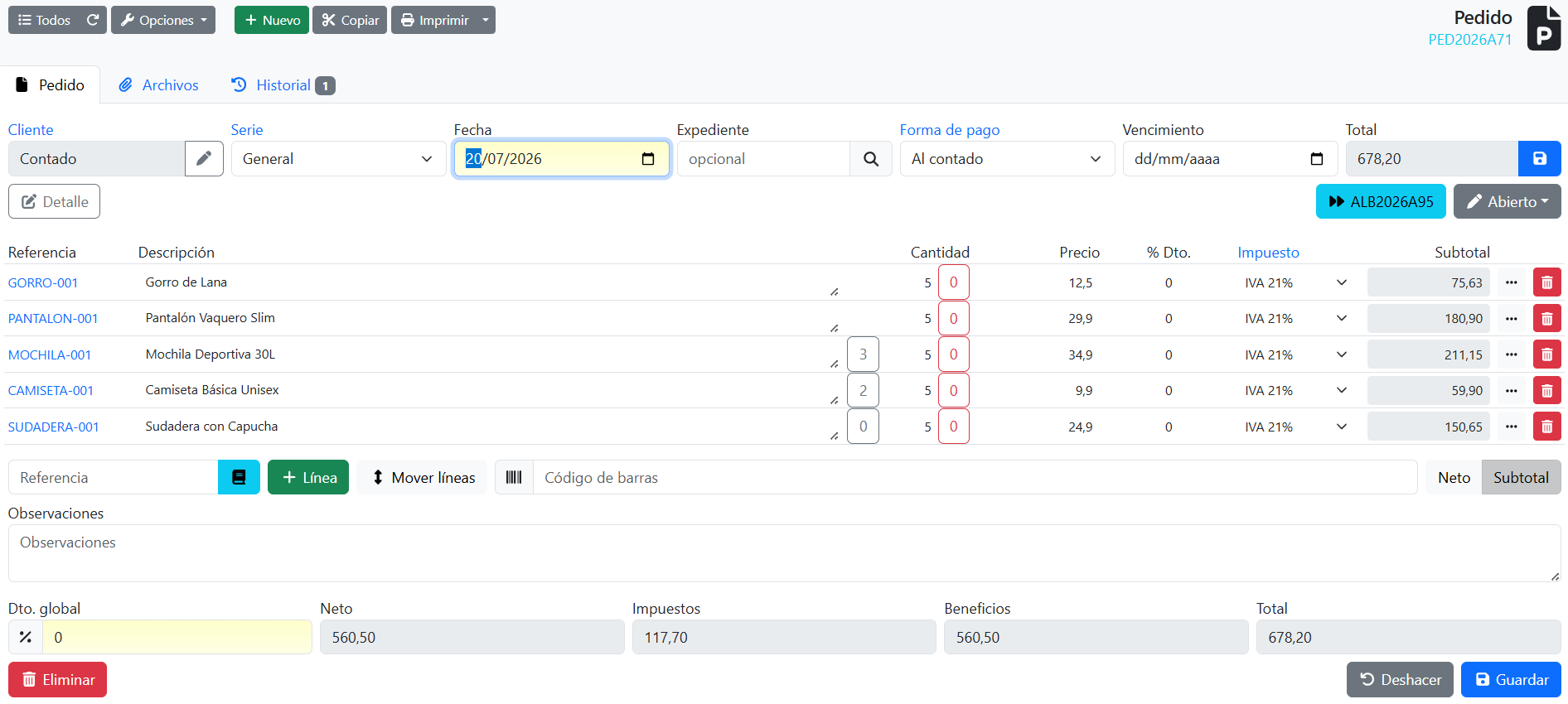
Partimos de un pedido de cliente PED2026A71 con estos 5 productos, 5 unidades cada uno:
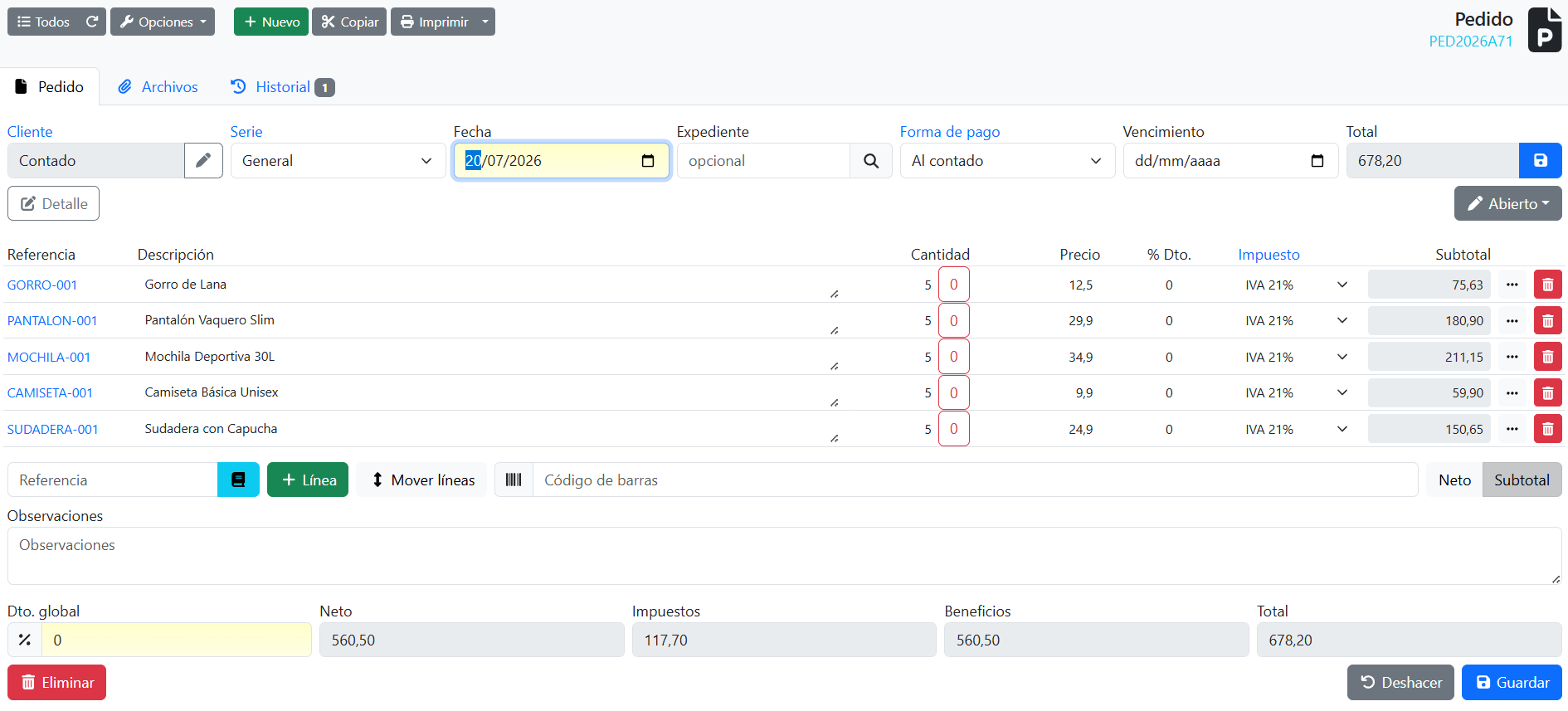
Vamos a aprobar solo 3 de los 5 productos, y con cantidades distintas entre sí:
| Referencia | Cantidad a aprobar ahora | Queda pendiente |
|---|---|---|
| GORRO-001 | 0 (no se aprueba ahora) | 5 |
| PANTALON-001 | 0 (no se aprueba ahora) | 5 |
| MOCHILA-001 | 2 | 3 |
| CAMISETA-001 | 3 | 2 |
| SUDADERA-001 | 5 (completo) | 0 |
🚀 Paso 1: Abre el asistente "Agrupar o partir"
Tienes dos caminos para llegar a él. Elige el que te resulte más cómodo:
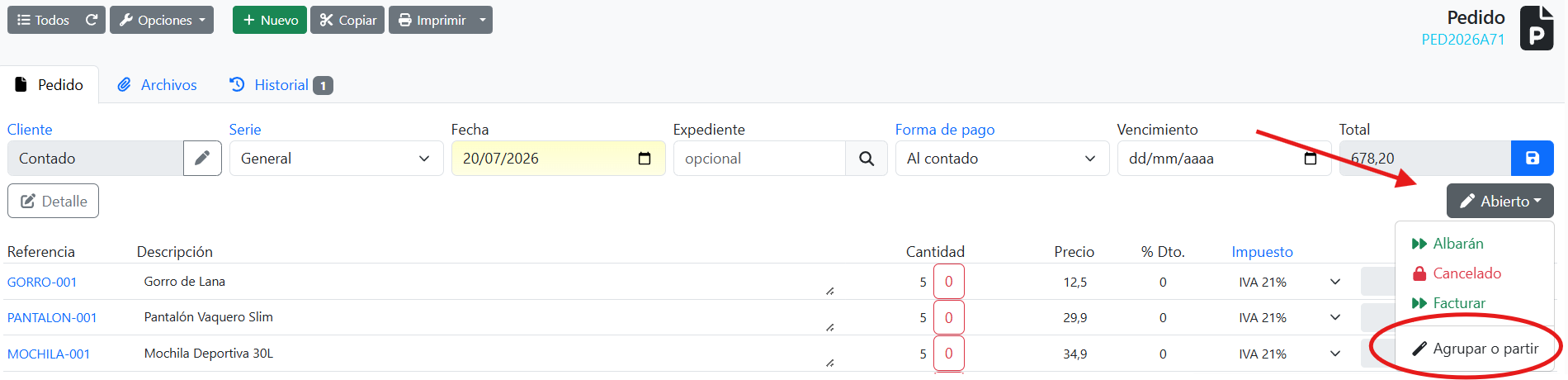
Opción A — Desde dentro del propio pedido
- Abre el pedido (Ventas → Pedidos de cliente) y haz clic en él.
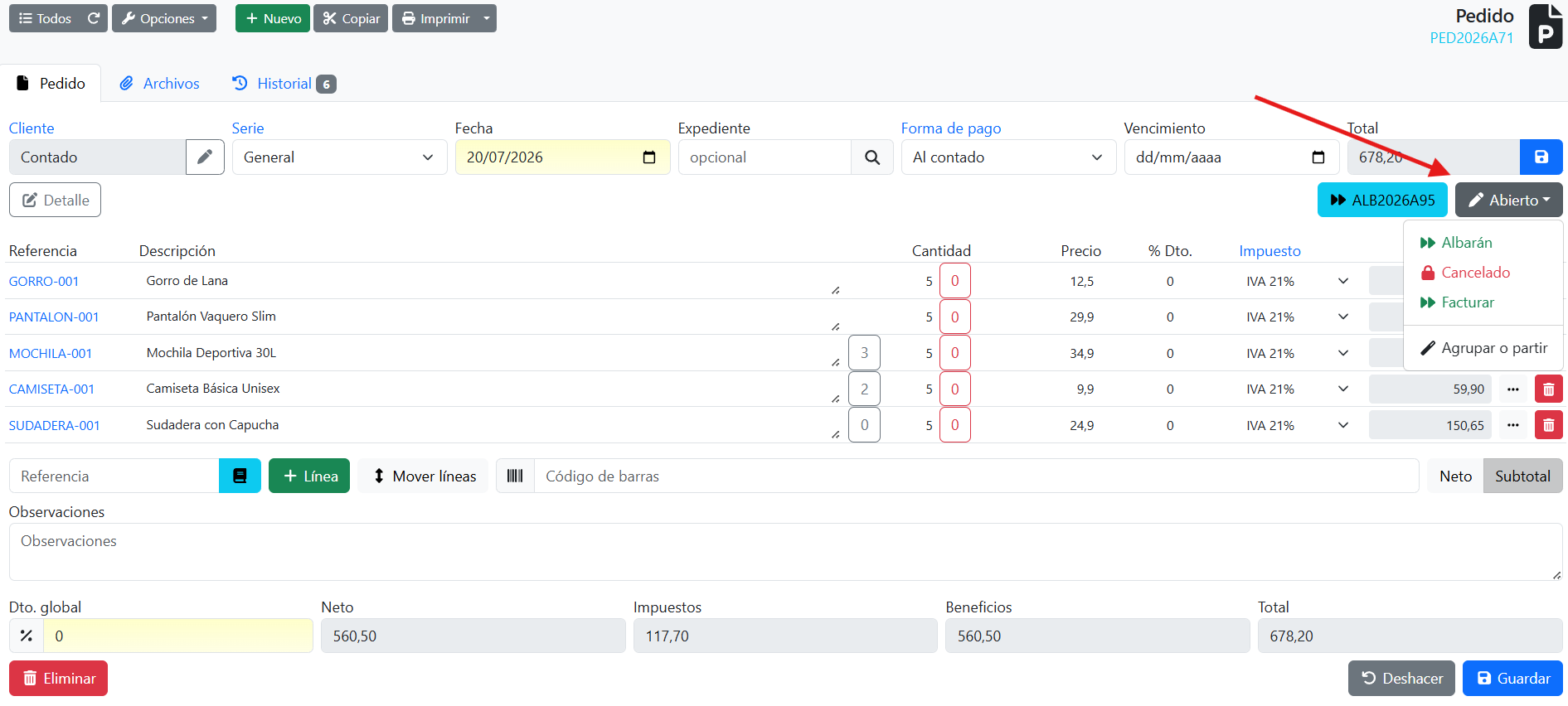
- En la parte superior del documento hay un botón desplegable que muestra el estado actual del pedido (por ejemplo, "Abierto"). Haz clic en él.
- En la lista desplegada, tras una línea separadora, aparece la opción "Agrupar o partir". Haz clic en ella.
Opción B — Desde el listado de pedidos
- Ve a Ventas → Pedidos de cliente.
- Marca el checkbox del pedido o pedidos que quieras aprobar.
- Haz clic en el desplegable "Acciones" de la barra superior y elige "Agrupar o partir".

Ambos caminos te llevan a la misma pantalla del asistente.
⚙️ Paso 2: La pantalla del asistente
Al entrar, verás una pantalla con estos elementos:
- Serie: la serie que tendrá el documento que se va a generar.
- Fecha: la fecha del nuevo documento (por defecto, la de hoy).
- Un selector "Añadir líneas extra" / "No añadir líneas extra": si activas "Añadir líneas extra", entre los productos de cada pedido origen se insertará una línea de texto indicando de qué pedido y fecha proceden (útil cuando combinas varios pedidos en un mismo documento, para que quede constancia en el propio documento).
- Un resumen con los totales (Subtotal, Neto, Impuestos, Total...) de lo que llevas seleccionado hasta el momento.
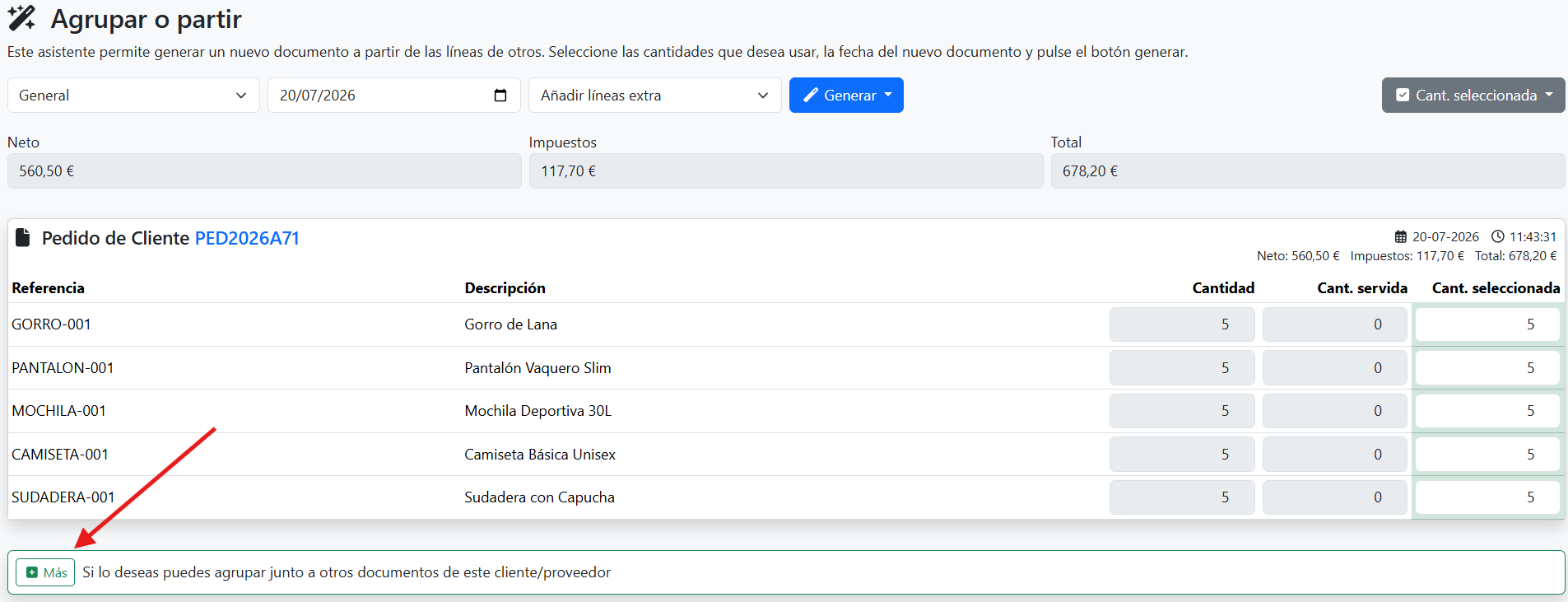
- Una tarjeta por cada pedido incluido, con una tabla de sus líneas.
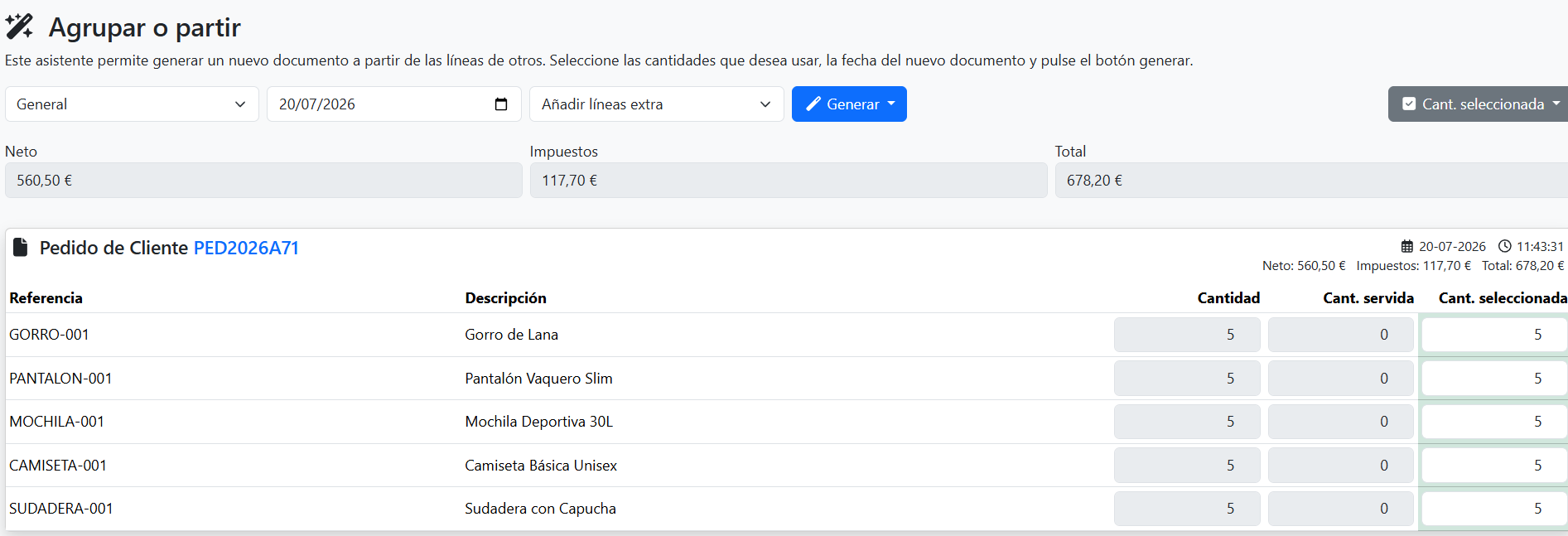
La tabla de líneas de cada pedido tiene estas columnas:
| Columna | Contenido |
|---|---|
| Referencia | Referencia del producto |
| Descripción | Descripción del producto |
| Cantidad | Cantidad total de esa línea en el pedido (no editable) |
| Cant. servida | Cantidad ya servida anteriormente de esa línea (por ejemplo, si ya se generó un albarán parcial de ese pedido), si la hubiera (no editable) |
| Cant. seleccionada | Cantidad que se va a servir o facturar ahora. Este es el único campo editable |
No hay checkboxes por línea. Factura.city no te pide que "marques" qué líneas aprobar, sino que usa un único campo numérico por línea llamado "Cant. seleccionada", que viene precargado con toda la cantidad pendiente. Para excluir un producto, pon su "Cant. seleccionada" a 0. Para aprobar solo una parte, escribe el número que quieras, siempre que no supere lo que queda pendiente.
📝 Paso 3: Ajusta las cantidades según el ejemplo
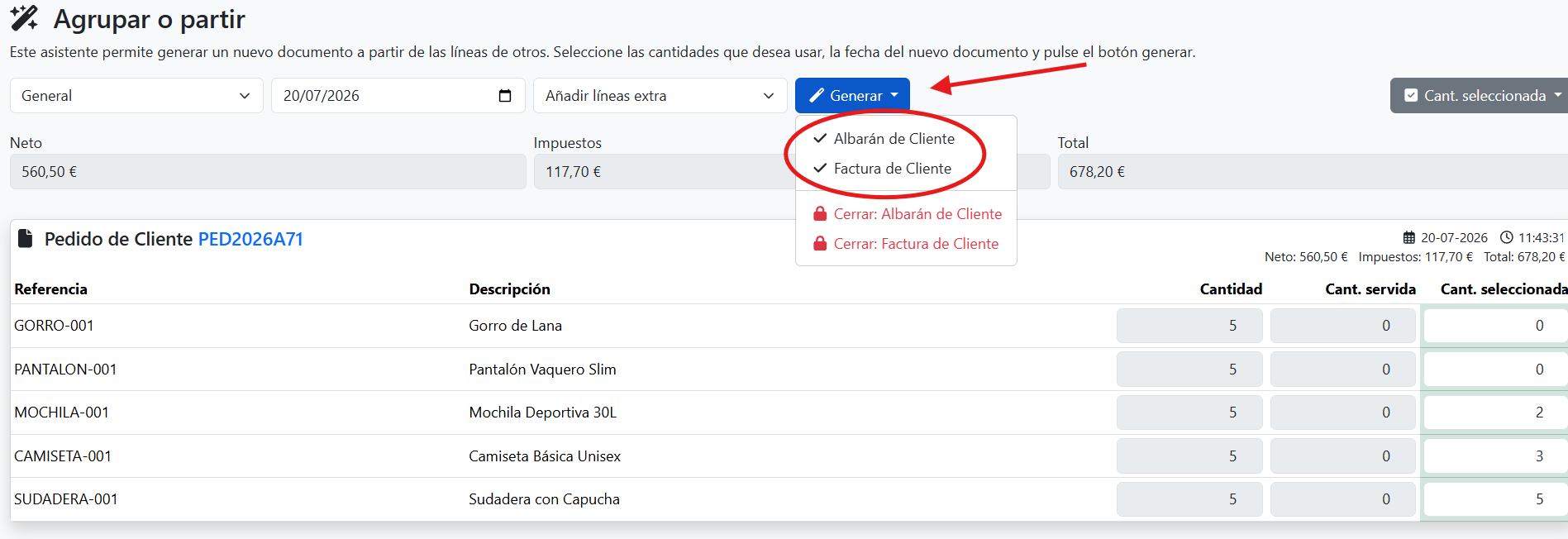
En la tarjeta del pedido PED2026A71, edita el campo "Cant. seleccionada" de cada línea:
| Producto | Valor a escribir en "Cant. seleccionada" |
|---|---|
| GORRO-001 | 0 |
| PANTALON-001 | 0 |
| MOCHILA-001 | 2 |
| CAMISETA-001 | 3 |
| SUDADERA-001 | 5 (déjalo como está, es el máximo) |
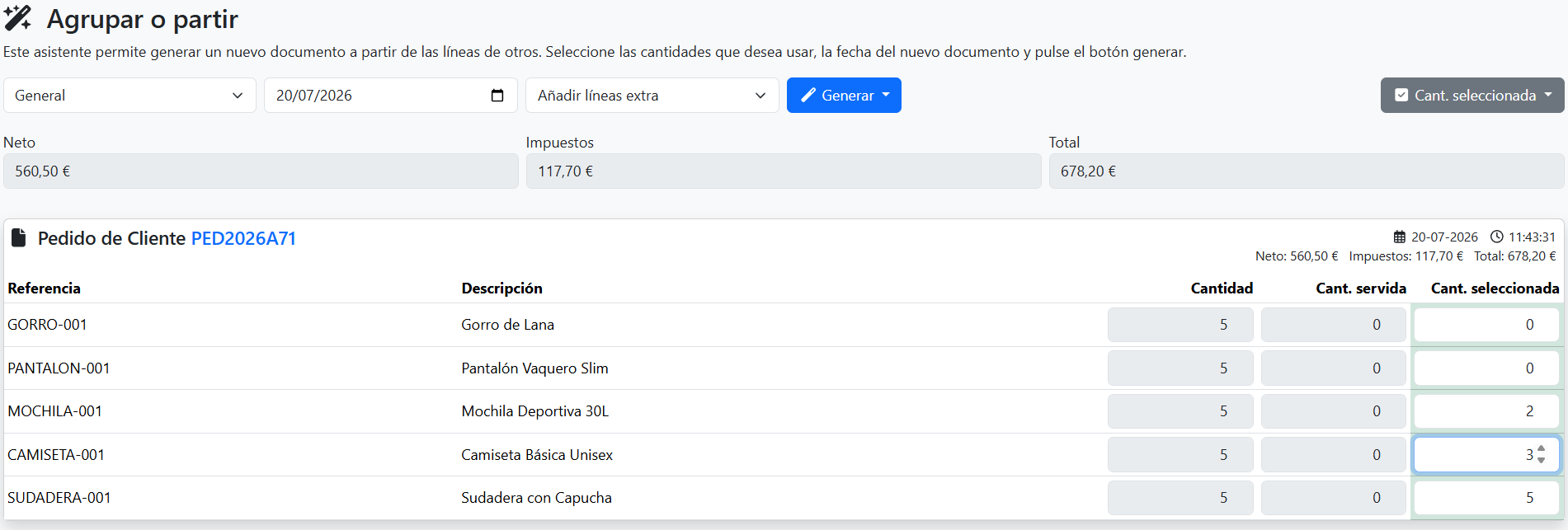
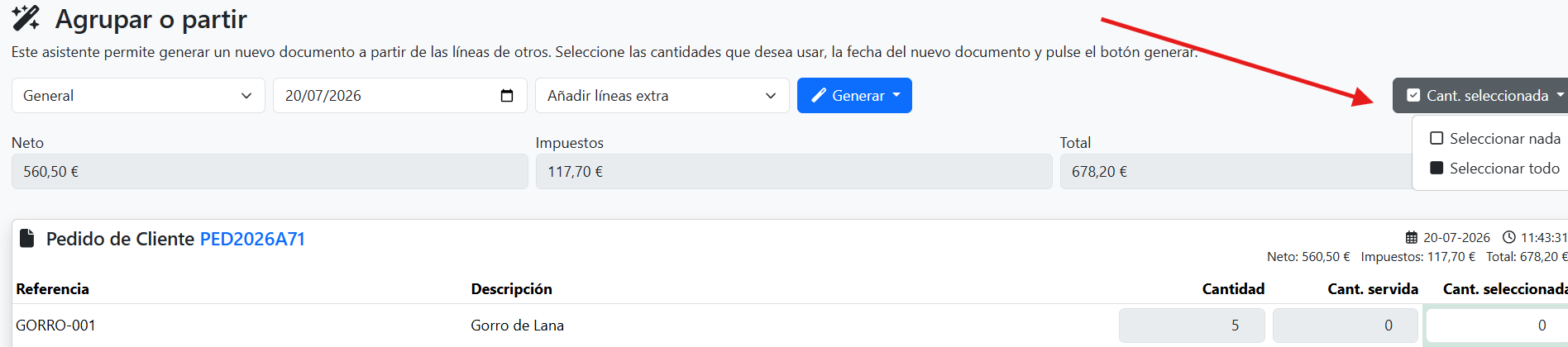
Atajo: el desplegable "Cant. seleccionada" de la cabecera tiene dos opciones rápidas: "Seleccionar todo" (pone todas las líneas a su cantidad pendiente máxima, el valor por defecto) y "Seleccionar nada" (pone todas las líneas a 0). Es muy útil partir de "Seleccionar nada" y luego escribir solo los números que necesitas, en vez de ir bajando uno a uno los que no quieres aprobar.
🔗 Paso 4 (opcional): Combinar con otros pedidos del mismo cliente
Si el cliente tiene más pedidos pendientes, verás una sección desplegable "Más" al final de la pantalla con el texto "Si lo deseas puedes agrupar junto a otros documentos de este cliente". Ahí puedes:
- Filtrar por forma de pago o por rango de fechas.
- Marcar el checkbox de los pedidos que quieras añadir.
- Pulsar "Añadir".
La pantalla se recargará y mostrará una tarjeta adicional por cada pedido incorporado, con sus propias líneas y su propio campo "Cant. seleccionada" por línea. Todas las líneas seleccionadas de todos los pedidos acabarán en un único documento.
Solo puedes combinar pedidos que compartan el mismo cliente (o proveedor), almacén, empresa, divisa y descuentos globales. Si intentas combinar uno que no cumple estas condiciones, se descartará automáticamente con el aviso "Documento incompatible".
✨ Paso 5: Genera el albarán
Haz clic en el botón desplegable "Generar" (icono de varita mágica) y elige "Albarán de Cliente".
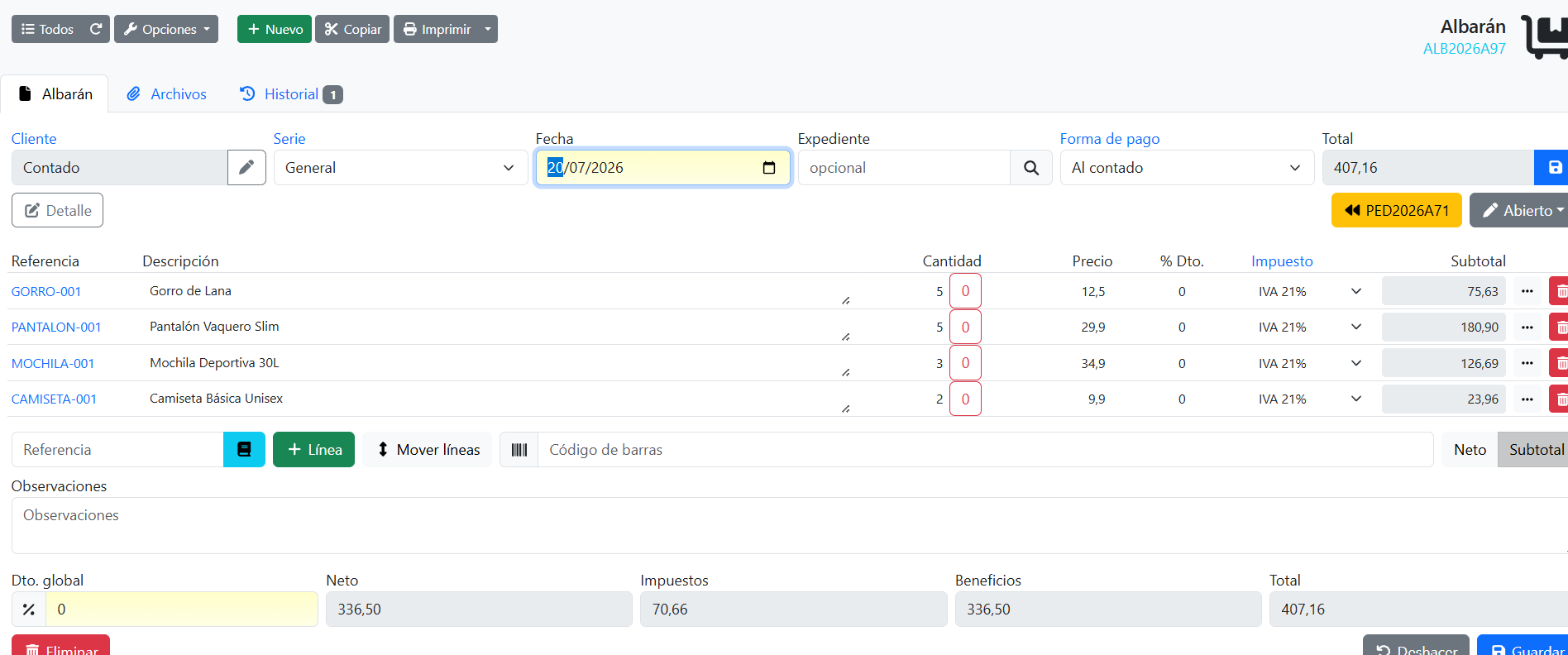
Factura.city valida que ninguna cantidad seleccionada supere lo pendiente y, si todo es correcto, crea un nuevo albarán con exactamente 3 líneas:
- Mochila Deportiva 30L — 2 uds.
- Camiseta Básica Unisex — 3 uds.
- Sudadera con Capucha — 5 uds.
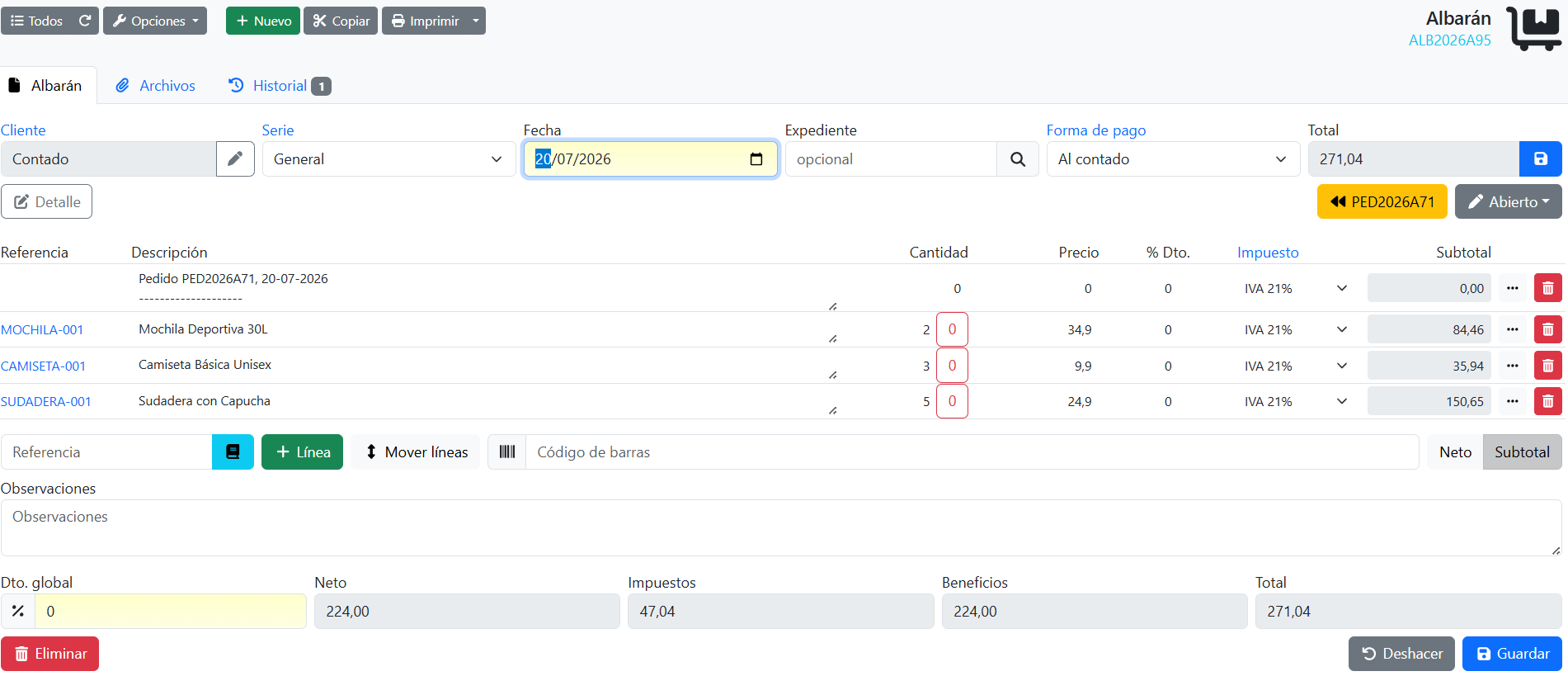
(Pantalón Vaquero Slim y Gorro de Lana no aparecen en el albarán, porque se dejaron a 0.)
Desde este mismo asistente, si en vez de "Albarán de Cliente" eliges "Factura de Cliente", el pedido se aprueba parcialmente igual, pero el documento generado es directamente una factura (saltándote el paso del albarán). El comportamiento de cantidades, líneas y pendientes es idéntico; cambia solo el tipo de documento resultante.
Debajo del botón "Generar", si el tipo de documento tiene configurado más de un estado sin generar documento, también verás la opción "Cerrar". Esta opción no genera ningún documento nuevo: simplemente cambia el estado del pedido a uno de cierre (por ejemplo, "Cancelado"), útil cuando quieres dar por finalizado lo que quede pendiente sin llegar a servirlo.
📄 Paso 6: Qué pasa con el pedido original
Tras aprobar parcialmente el pedido:
- El pedido PED2026A71 sigue abierto y editable, porque no todas sus líneas han quedado completamente servidas.
- Las cantidades pendientes por línea quedan así:
| Producto | Cantidad original | Servido ahora | Pendiente |
|---|---|---|---|
| CAMISETA-001 | 5 | 3 | 2 |
| SUDADERA-001 | 5 | 5 | 0 (completada) |
| PANTALON-001 | 5 | 0 | 5 |
| MOCHILA-001 | 5 | 2 | 3 |
| GORRO-001 | 5 | 0 | 5 |
- En la cabecera del pedido aparece un nuevo botón "Documentos generados" (icono de avance o flecha doble) que enlaza directamente al albarán que acabas de crear.
- Junto a las líneas que quedaron parcialmente servidas (Camiseta, Mochila), dentro del propio pedido verás un pequeño botón con la cantidad restante, que es un atajo directo para volver a abrir "Agrupar o partir" sobre ese mismo pedido y aprobar el resto más adelante.
- En el albarán recién creado aparece, a su vez, el botón "Documentos previos" que enlaza de vuelta al pedido PED2026A71 de origen.
El pedido solo pasa a un estado bloqueado o no editable cuando todas sus líneas quedan completamente servidas (o facturadas, si generaste directamente una factura). Mientras quede хотя sea una unidad pendiente en cualquier línea, el pedido permanece abierto.
🔄 Paso 7: Aprobar el resto más adelante
Puedes volver a aprobar todo lo que queda de una vez, en varias veces o combinarlo con otros pedidos nuevos del mismo cliente. La forma más sencilla es cambiar el estado a albarán (o facturar), ya que esto genera un documento con el restante directamente.
Cuando quieras aprobar parcialmente lo que falta (Camiseta 2 uds., Pantalón 5 uds., Mochila 3 uds., Gorro 5 uds.), repite el mismo proceso: abre "Agrupar o partir" sobre el pedido PED2026A71 (o usa el botón de la cantidad restante de una línea concreta) y ajusta de nuevo las cantidades.
Una vez hecho, se generará el documento con las cantidades que hayas configurado.
📊 Comparativa: formas de aprobar un pedido
| Acción | Dónde se hace | Cuánto aprueba | ¿Permite elegir líneas o cantidades parciales? |
|---|---|---|---|
| Cambiar el estado del pedido a "Albarán" o "Facturar" | Desplegable de estado, dentro del pedido | El 100% de todo lo pendiente del pedido | No |
| "Aprobar documento" / "Aprobar documento en la misma fecha" | Listado de pedidos, con uno o varios marcados | El 100% de lo pendiente de cada pedido (genera un documento por cada uno, nunca los combina) | No |
| "Agrupar o partir" | Dentro del pedido o desde el listado | Lo que tú indiques, línea a línea, y puede combinar varios pedidos en un solo documento | Sí |
🛒 Para pedidos de proveedor
Todo lo explicado es idéntico para un pedido de proveedor: el asistente, los campos, los botones y el comportamiento de las cantidades pendientes son exactamente los mismos. Las únicas diferencias son:
- Accedes desde Compras → Pedidos de proveedor en lugar de Ventas.
- Las opciones del botón "Generar" se llaman "Albarán de Proveedor" y "Factura de Proveedor" en lugar de "Albarán de Cliente" y "Factura de Cliente".
- Las condiciones para combinar varios pedidos en un mismo documento son las mismas, pero referidas al mismo proveedor en lugar de al mismo cliente.
📝 Notas importantes
- Las facturas no se pueden agrupar ni partir. El asistente solo está disponible para presupuestos, pedidos y albaranes.
- Para combinar varios documentos en uno solo, todos deben compartir el mismo cliente/proveedor, almacén, empresa, divisa y descuentos globales. Si no coinciden, ese documento se descarta automáticamente con un aviso.
- No puedes escribir en "Cant. seleccionada" un número mayor que la cantidad pendiente de esa línea; si lo intentas, la operación no se completa y se muestra un error.
- Si dejas una línea a 0, esa línea no aparecerá en el documento generado y seguirá completa como pendiente en el pedido.
- El histórico de qué línea de qué pedido generó qué línea de qué albarán o factura (y con qué cantidad) queda siempre registrado, por lo que puedes navegar del documento generado al pedido de origen y viceversa con los botones "Documentos previos" / "Documentos generados".