Como crear la carta de transporte CMR
Para crear la carta de transporte CMR debe tener previamente un albarán de cliente, desde el menú Ventas > CMR + DeCA, pestaña de "Cartas de porte", podrá ver todas las cartas de porte creadas para todos los albaranes. Abra el albarán deseado. Si dicho albarán no tiene ya una carta de transporte creada entonces en la parte de arriba verá el botón "Crear carta de porte".
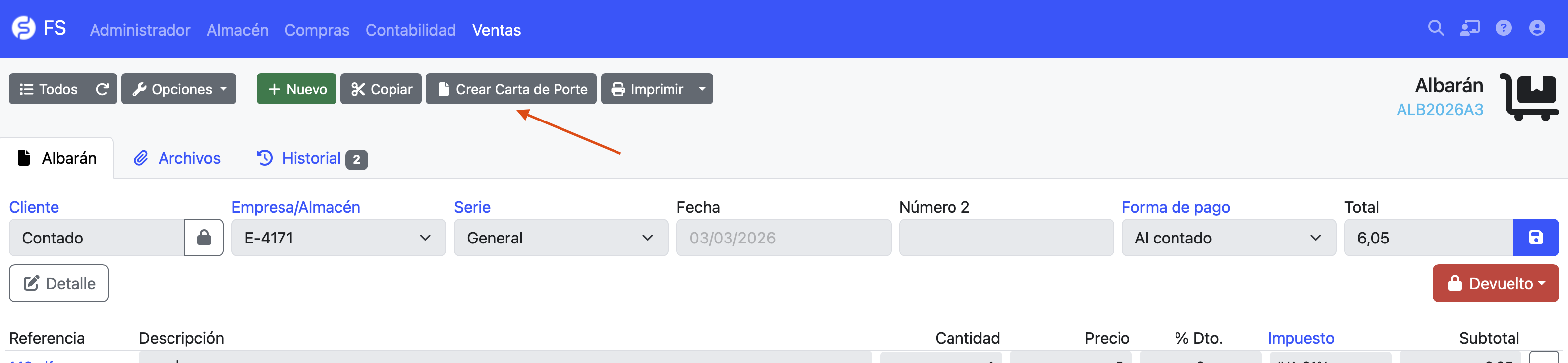
Si dicho albarán ya tiene una carta de porte creada, entonces desde el botón "Detalle" debajo del nombre del cliente podrá ver la carta creada para este albarán.

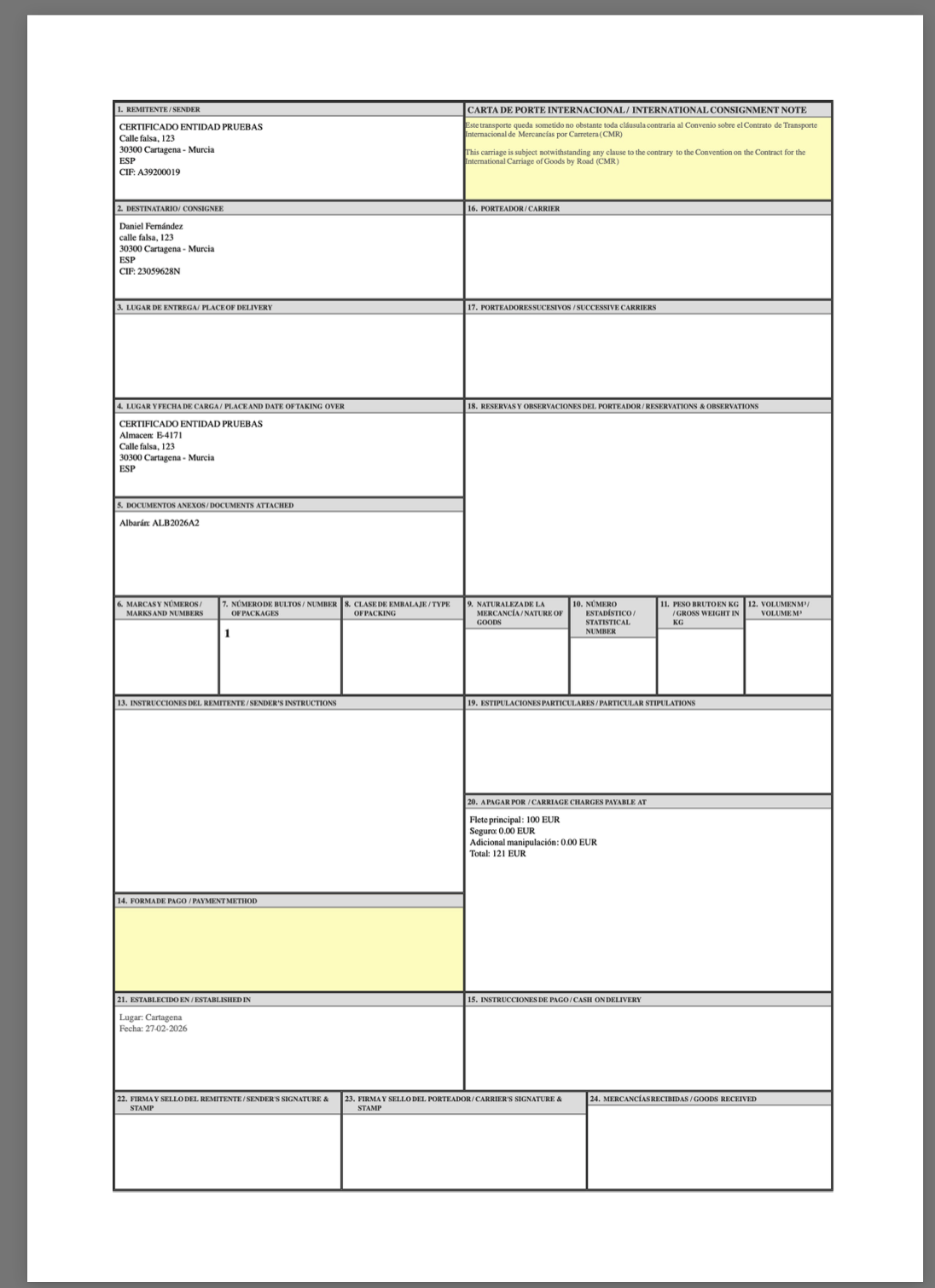
Luego siempre puede abrir la carta de porte deseada, verificar sus datos o editarlos y darle al botón de "Imprimir" de la parte superior o inferior para generar la carta de portes.
La carta de porte imprime cada rótulo en dos idiomas, como es costumbre en este documento, porque lo revisan las autoridades del país de destino. El segundo idioma es el inglés de forma predeterminada, y se cambia para todas las cartas desde Panel de control > CMR + DeCA.
Si una carta concreta necesita otro idioma distinto, puede indicarlo en el campo "Segundo idioma" de su propia ficha. Si lo deja vacío, se usa el configurado en el panel de control.
¿Y si el transporte es nacional?
La carta de porte CMR es un documento de transporte internacional. Para el transporte dentro de España debe emitir además el Documento electrónico de Control Administrativo (DeCA), obligatorio desde el 5 de octubre de 2026. Son documentos distintos y el botón para crearlo está también en el albarán de venta.