Como firmar un documento
El plugin FirmarDocumentos permite recoger la firma manuscrita del cliente en presupuestos, pedidos, albaranes y facturas de venta, y que esa firma quede guardada en el documento y en su PDF.
La pestaña Firma
Abre cualquier presupuesto, pedido, albarán o factura de cliente que ya esté guardado. Verás una pestaña nueva llamada Firma, con el icono de una firma, junto a las pestañas habituales del documento.
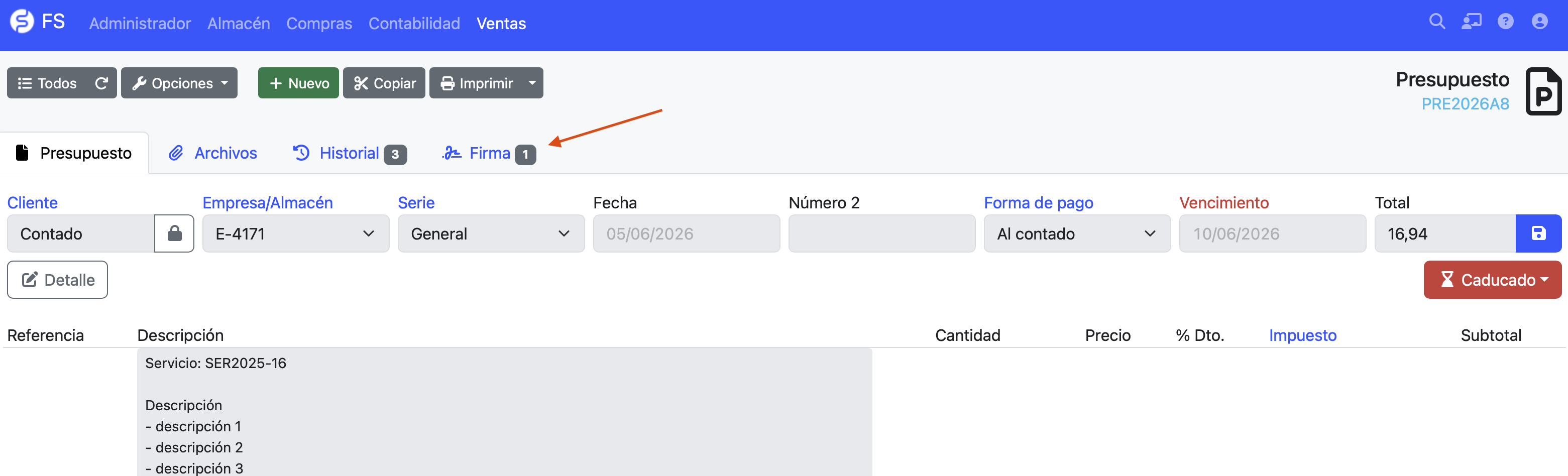
En documentos nuevos, que todavía no se han guardado, la pestaña no aparece: primero guarda el documento y después ya podrás firmarlo.
Firmar con el cliente delante
Dentro de la pestaña Firma hay un recuadro blanco. Basta con dibujar la firma encima:
- En un ordenador, con el ratón.
- En una tablet o un móvil, con el dedo o con un lápiz digital.
Debajo del recuadro hay dos botones:
- Limpiar: borra el trazo para volver a empezar.
- Guardar firma: guarda la firma en el documento.
También puedes escribir un texto en el campo de observaciones que aparece sobre el recuadro (por ejemplo "recibido conforme", quién recoge la mercancía, etc.). Es opcional.
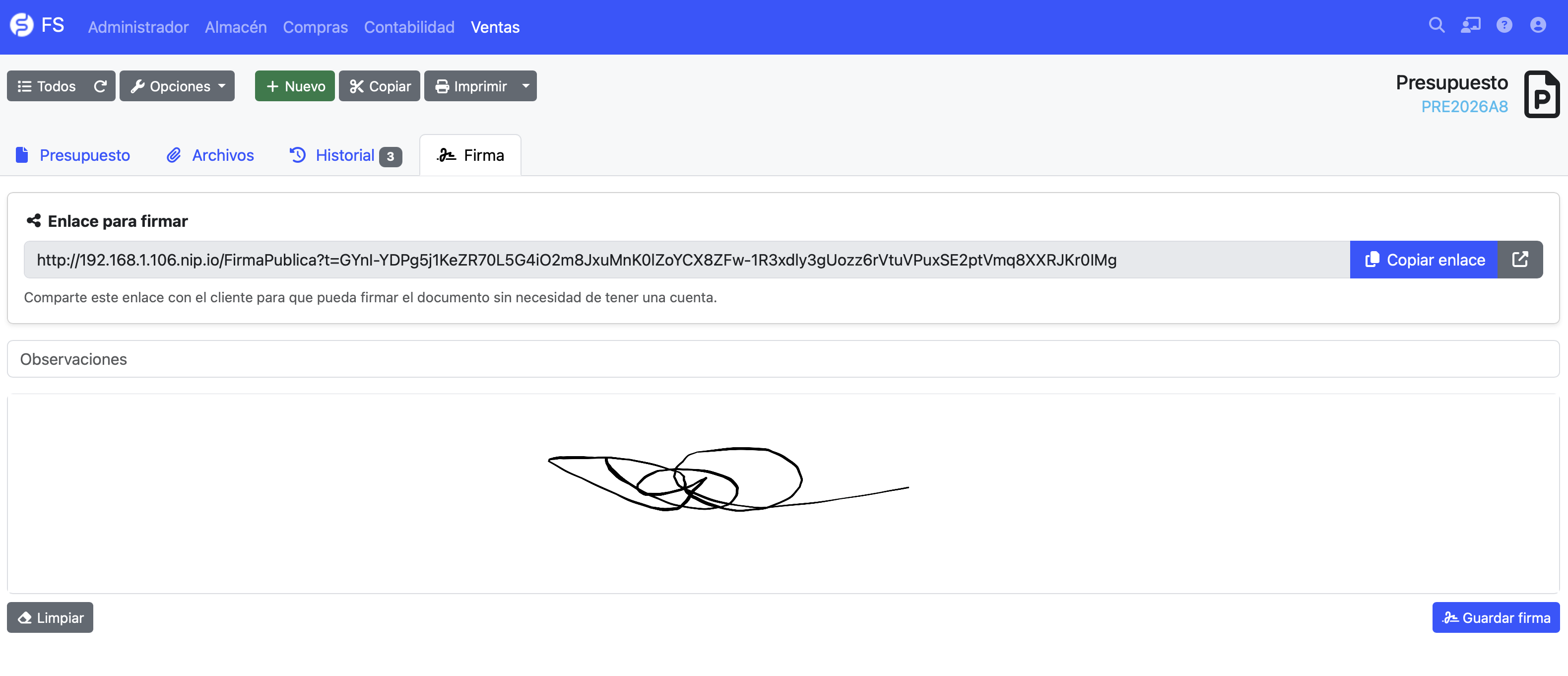
Si intentas guardar sin haber dibujado nada, el programa avisa de que la firma está vacía.
El documento ya firmado
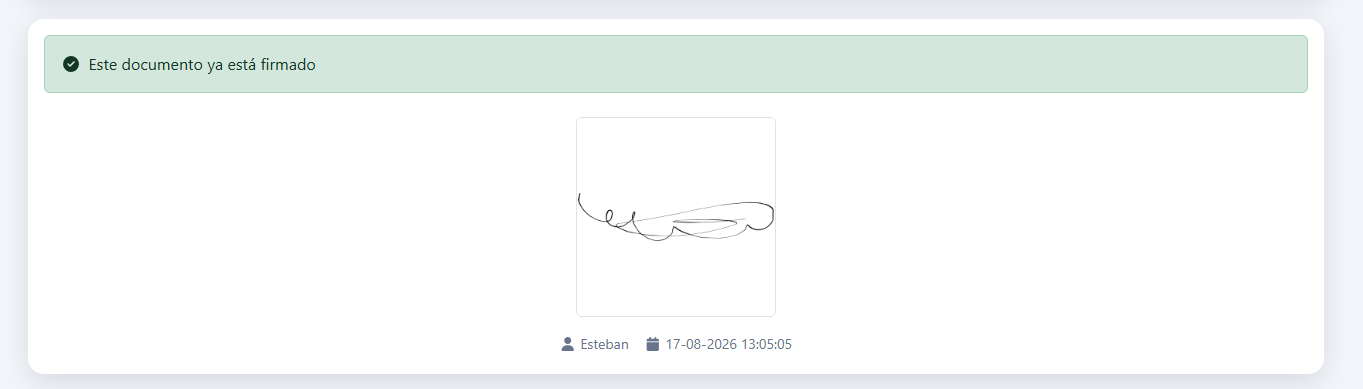
Una vez guardada, la pestaña Firma muestra la imagen de la firma y, debajo, los datos del registro:
- Quién firmó: el usuario del ERP, o el nombre que escribió el cliente si firmó desde el enlace.
- Cuándo: fecha y hora exactas.
- Desde dónde: la dirección IP.
- Las observaciones, si se escribieron.
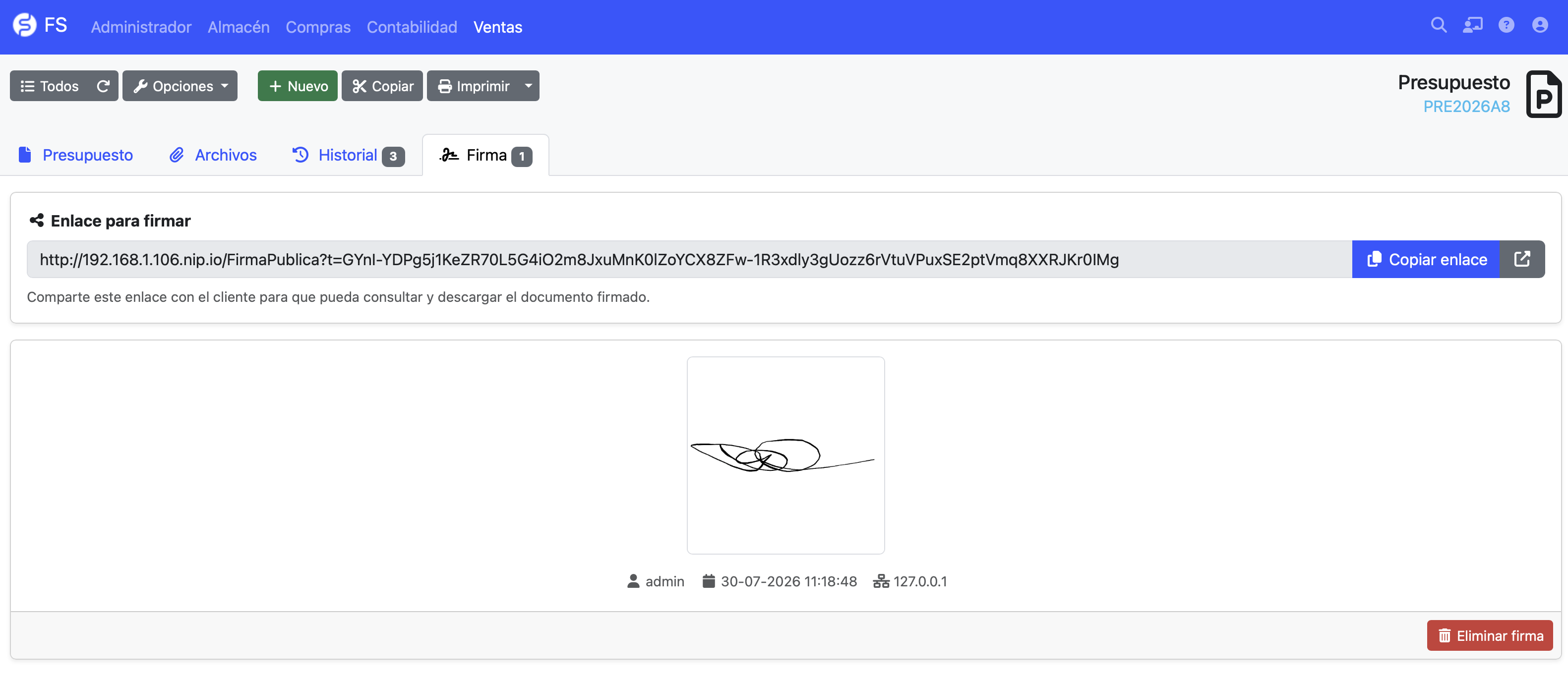
Cada documento admite una sola firma. Si necesitas cambiarla, primero hay que eliminar la existente.
Eliminar una firma
En un documento firmado aparece abajo a la derecha el botón Eliminar firma. Pide confirmación antes de borrarla. Al eliminarla, el recuadro para firmar vuelve a aparecer y se puede firmar de nuevo.
Este botón sólo se muestra a los usuarios que tienen permiso de eliminación sobre esa página. Igualmente, guardar una firma requiere permiso de modificación. Los permisos se gestionan como siempre, en Panel de control → Usuarios / Roles.
La firma en el PDF
La firma se incrusta automáticamente en el PDF del documento. No hay que hacer nada: al imprimir el documento o enviarlo por email, el PDF ya sale firmado.
Firmar a distancia: el enlace para el cliente
No siempre tienes al cliente delante. Para eso, en la pestaña Firma aparece siempre un apartado Enlace para firmar, con la dirección y un botón Copiar enlace. Ese enlace se le puede enviar al cliente por WhatsApp, email, SMS o cualquier otro medio.

Qué ve el cliente
Al abrir el enlace, el cliente ve una página sencilla con el nombre de tu empresa, el documento en PDF y, debajo, el formulario para firmar. No necesita usuario ni contraseña, ni tener cuenta en tu FacturaScripts.
Sólo tiene que:
- Escribir su nombre y apellidos (obligatorio).
- Añadir unas observaciones, si quiere (opcional).
- Dibujar su firma en el recuadro.
- Pulsar Guardar firma.
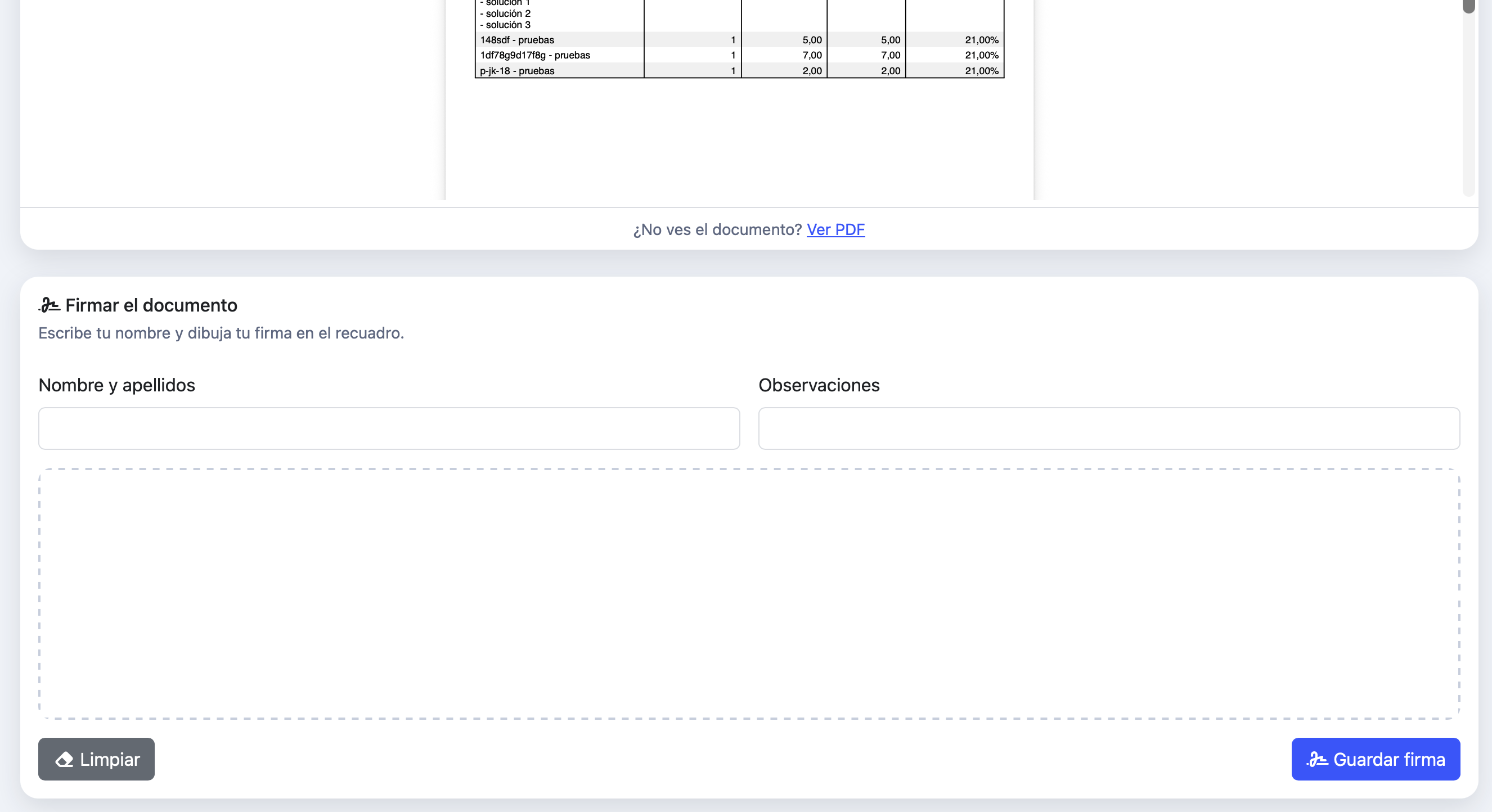
Al firmar, la página se recarga y muestra el aviso de que el documento ya está firmado, junto con la firma recogida. La firma aparece al instante en tu Instalación, en la pestaña Firma del documento.
Después de firmar, el enlace sigue sirviendo
El mismo enlace le vale al cliente para consultar y descargar el documento firmado cuando quiera. En la parte superior tiene los botones Ver PDF y Descargar.
En móviles, donde los navegadores no siempre muestran el PDF incrustado, se oculta la vista previa y queda sólo el botón para abrirlo.
Seguridad del enlace
- El enlace va cifrado: no revela el número del documento ni ningún dato del cliente.
- Da acceso únicamente a ese documento concreto. No permite entrar en el programa ni ver nada más.
- Es siempre el mismo para un documento dado, así que puedes reenviarlo sin problema.
- Si el enlace no es válido o el documento ya no existe, el cliente sólo ve un aviso, sin ninguna información.
La firma se copia al transformar el documento
Cuando conviertes un documento en otro (un presupuesto en pedido, un albarán en factura…), la firma pasa automáticamente al documento nuevo. No hay que volver a pedírsela al cliente, y el PDF de la factura sale ya firmado.
Preguntas frecuentes
¿Funciona en móvil y tablet? Sí, tanto la pestaña dentro del programa como el enlace público. Se puede firmar con el dedo o con un lápiz digital.
¿Puedo firmar un documento sin guardarlo antes? No. La pestaña Firma aparece cuando el documento ya está guardado.
¿Se puede tener más de una firma por documento? No. Cada documento tiene una firma. Al firmar de nuevo se sustituye la anterior.
¿Y si el cliente no llega a firmar? El documento queda como está y el enlace sigue activo. Se le puede reenviar cuando haga falta.
¿Deja rastro de quién firmó? Sí. Se guarda el nombre (o el usuario del ERP), la fecha y hora, y la IP desde la que se firmó.