Diseño, estilo y apariencia en el portal de cliente
Diseño, estilo y apariencia
El portal de cliente permite personalizar completamente su aspecto: colores, tipografía, estructura de la página, logotipos e imágenes, sin tener que tocar ni una línea de código. Además, si el administrador lo permite, el propio cliente puede ajustar a su gusto algunos aspectos visuales desde su navegador, sin que esto afecte al resto de clientes.
Dónde se configura
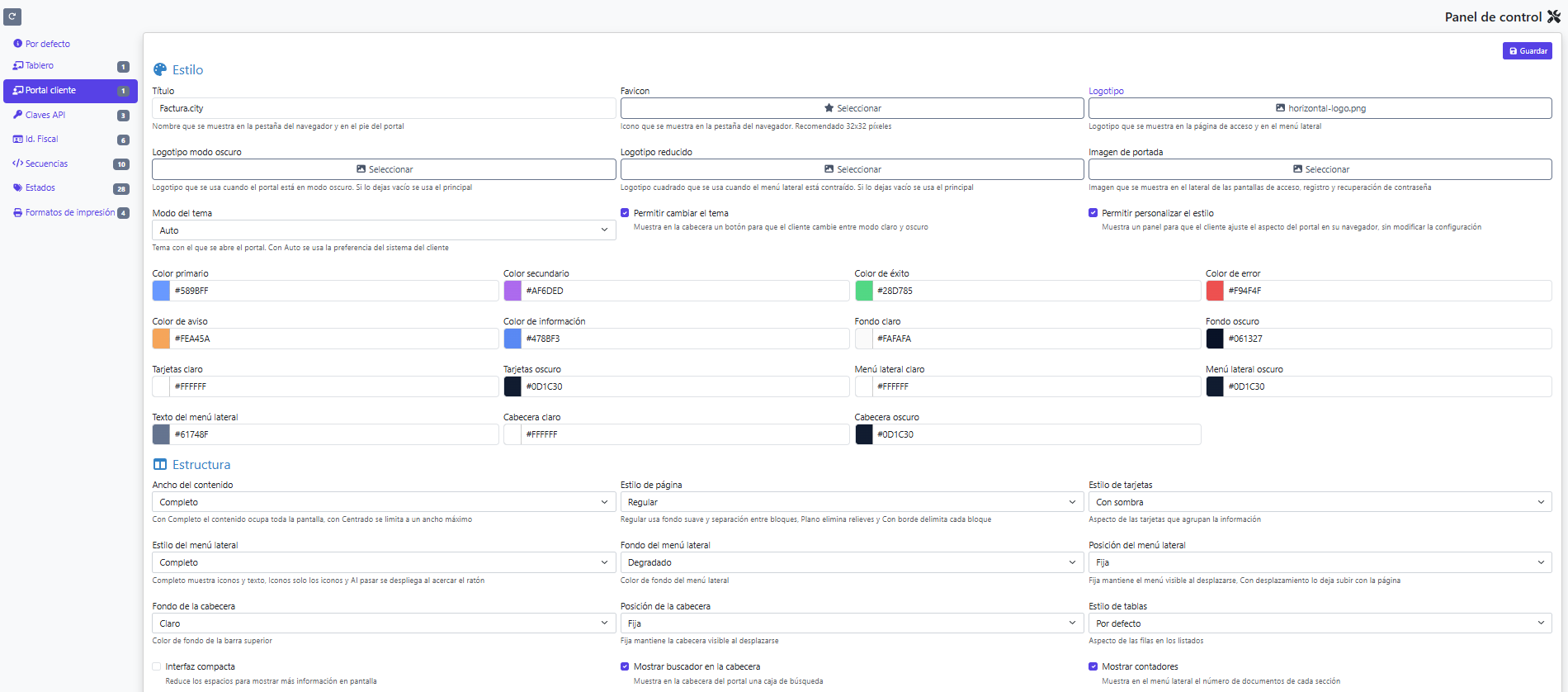
Todo el diseño general del portal se configura en un único sitio: Administrador > Panel de control > pestaña PortalCliente, en las secciones Estilo, Estructura e Tipografía (ver Configurar el portal cliente para el detalle campo a campo). Desde ahí se definen, entre otras cosas:
- Los colores del portal (primario, secundario, fondos, tarjetas, menú lateral, cabecera, etc.).
- El logotipo, el logotipo para modo oscuro, el logotipo reducido (cuando el menú lateral está contraído), el favicon y la imagen de portada.
- El modo de tema con el que arranca el portal (claro, oscuro o automático según el sistema del cliente).
- La estructura general: ancho del contenido, estilo de las tarjetas y tablas, estilo y posición del menú lateral y de la cabecera, densidad de la interfaz.
- La tipografía: fuente, tamaño de letra, estilo de los títulos, redondeo de esquinas y estilo de los botones.
- Un campo de CSS personalizado, para quien quiera ir más allá de las opciones anteriores.

Cualquier cambio que se haga aquí se aplica de inmediato a todos los clientes que entren al portal, salvo que un cliente concreto haya elegido personalizar su propia vista (ver más abajo).
Diseño de las páginas de acceso, registro y recuperación de contraseña
Las pantallas de acceso, registro, recuperar contraseña y restablecer contraseña no muestran el menú lateral ni la cabecera completa del portal, ya que en ellas todavía no hay ningún cliente identificado. En su lugar, muestran una cabecera reducida solo con el logotipo/nombre de la empresa y, si está permitido, el botón para cambiar entre modo claro y oscuro.
Estas pantallas reutilizan la misma configuración general de estilo (colores, tipografía, logotipos), y además usan de forma especial dos opciones:
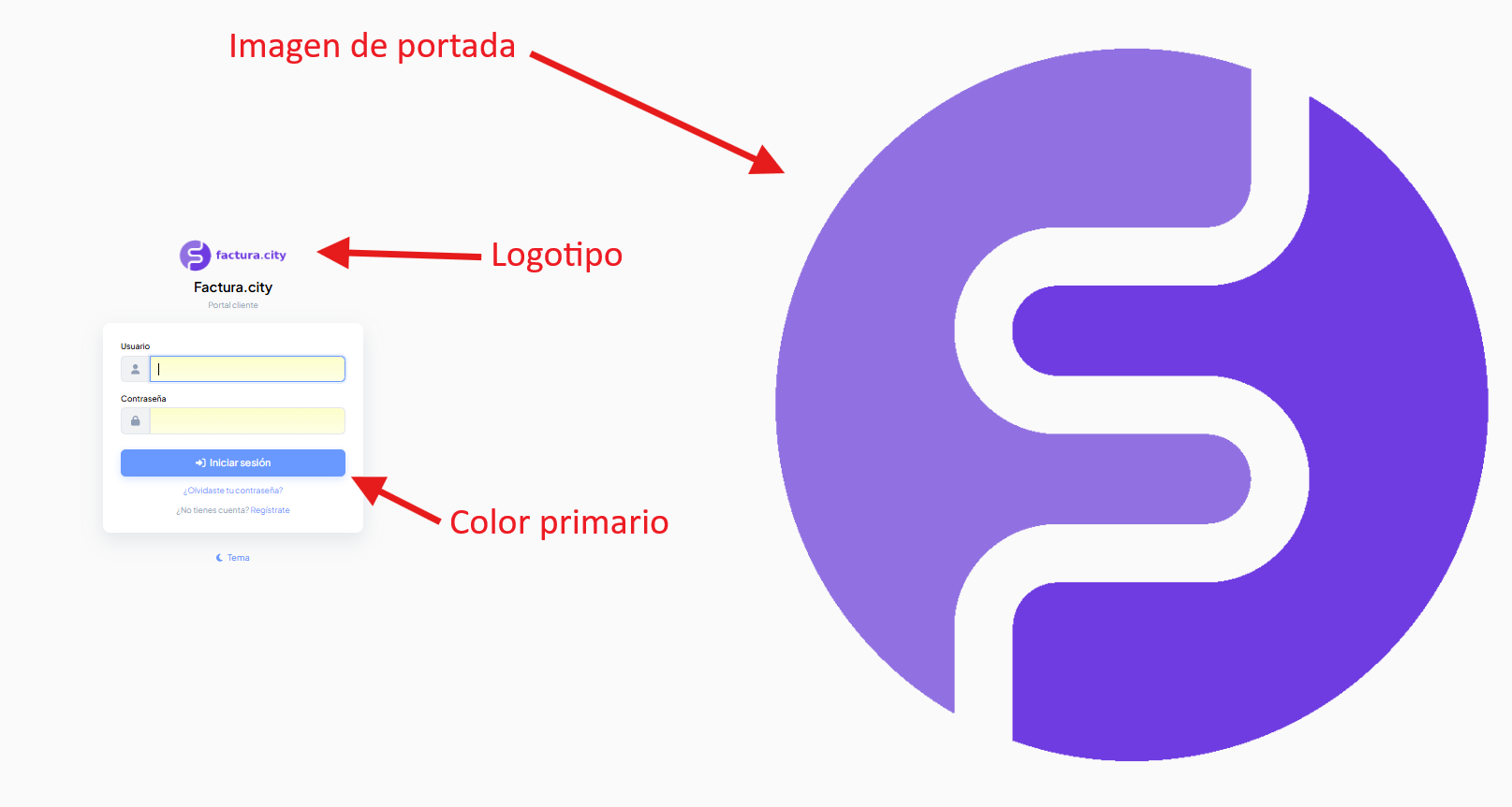
- Logotipo (y su variante para modo oscuro, si se ha configurado una): se muestra en la parte superior del formulario.
- Imagen de portada: si se configura una imagen de portada, el formulario de acceso/registro/recuperación se muestra a un lado de la pantalla y la imagen ocupa el otro lado (en pantallas grandes). Si no se configura ninguna imagen, el formulario se centra y ocupa todo el ancho disponible. En pantallas pequeñas (móvil) la imagen de portada no se muestra, para no restar espacio al formulario.
El selector de estilo completo (ver siguiente sección) no está disponible en estas pantallas, ya que solo tiene sentido para un cliente ya identificado.
Personalización del propio cliente
Aparte del diseño general que define el administrador, existen dos opciones independientes que permiten que sea el propio cliente quien ajuste su experiencia visual, sin modificar la configuración general del portal ni afectar a otros clientes:
Permitir cambio de tema
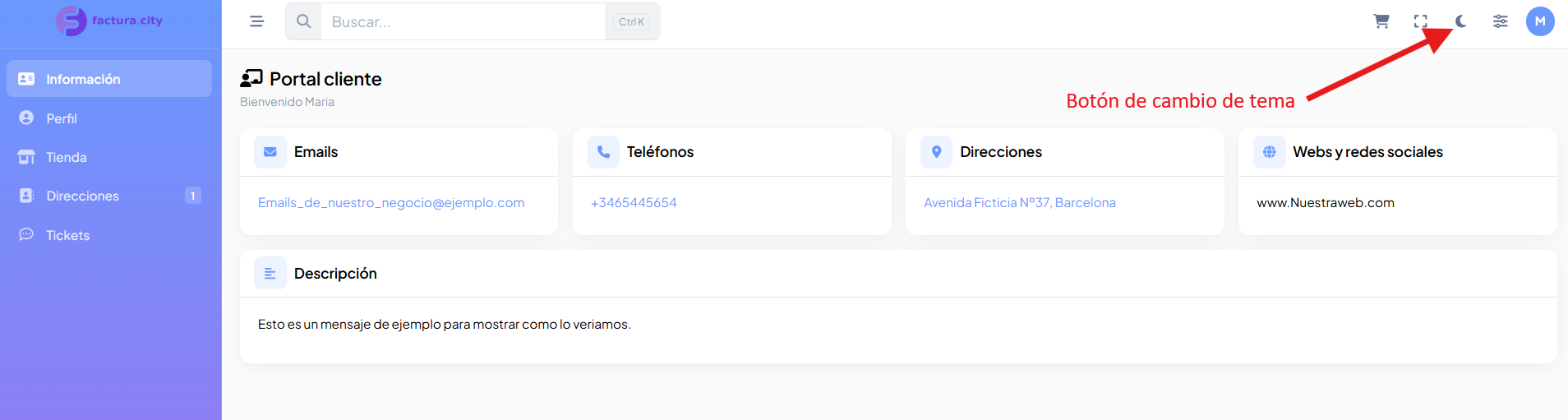
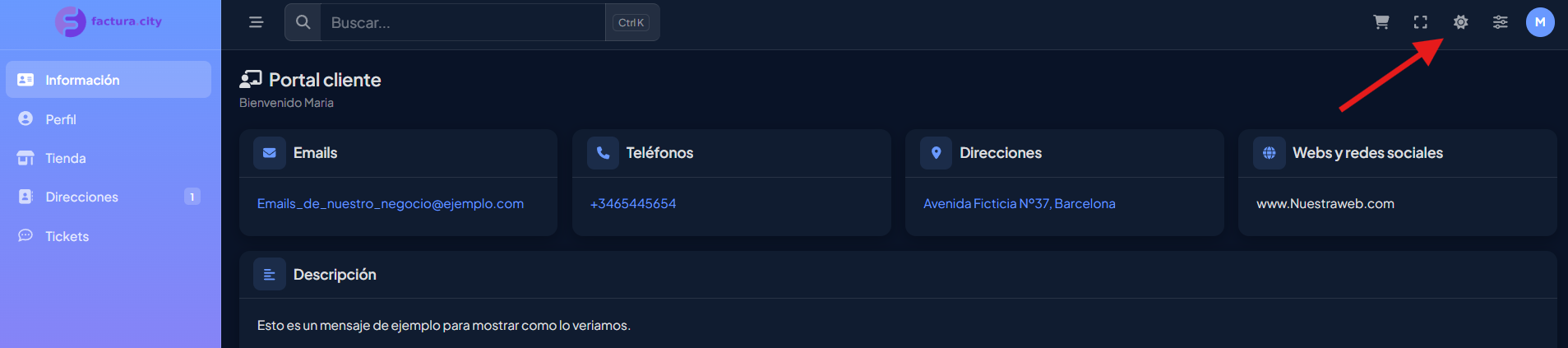
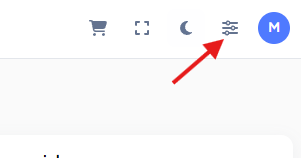
Si está activada esta opción, en la cabecera del portal aparece un icono de sol/luna con el que el cliente puede alternar entre modo claro y oscuro cuando quiera. Esta elección se recuerda en su navegador.
Si el administrador ha configurado el modo del tema como "Automático", mientras el cliente no elija manualmente un modo, el portal seguirá la preferencia de tema (claro u oscuro) del propio sistema operativo del cliente, cambiando incluso en el momento si el cliente cambia el tema de su ordenador o móvil mientras tiene el portal abierto.
Permitir selector de estilo
Si está activada esta opción, en la cabecera del portal aparece un icono adicional (de ajustes/deslizadores) que abre un panel lateral llamado "Opciones de estilo". Desde ese panel, el cliente puede cambiar a su gusto:
- Tema claro u oscuro (si el cambio de tema también está permitido).
- Ancho del contenido (completo o centrado).
- Estilo del menú lateral (completo, solo iconos, o que se expanda al pasar el ratón por encima).
- Posición del menú lateral y de la cabecera (fijos o que se desplacen con la página).
- Estilo de las tarjetas (con sombra, con borde o plano).
- Estilo de las tablas (normal, rayada o con bordes).
- Interfaz compacta (sí/no).
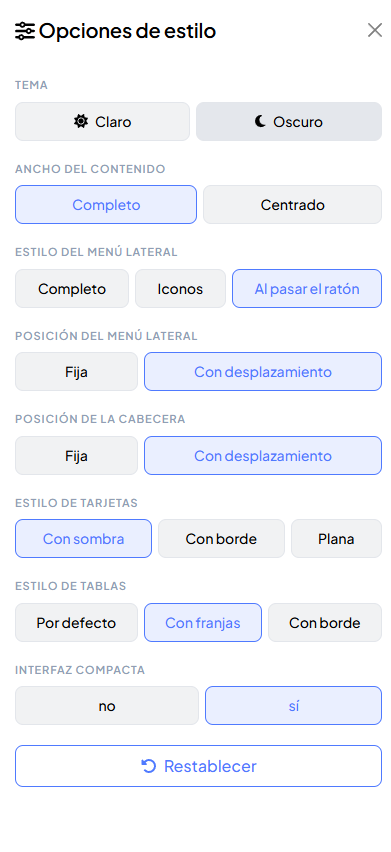
También incluye un botón "Restablecer" para deshacer todos los cambios y volver al aspecto configurado por el administrador.
Importante: estas preferencias del cliente no incluyen los colores (esos solo los puede cambiar el administrador desde el panel de control), y se guardan únicamente en el navegador del cliente, no en su cuenta. Esto significa que:
- No afectan a otros clientes ni al aspecto general del portal.
- Si el cliente entra desde otro dispositivo o navegador, o borra los datos de navegación, volverá a ver el aspecto configurado por defecto.
Relacionado
Categorías
- Web
- Primeros pasos
- Administración
- Facturación
- Compras
- Contabilidad
- Almacén
- TPV
- Tienda online
- Informes
- CRM
- Resolver problemas