Una vez el contacto ha iniciado sesión en el portal, dispone de dos pestañas relacionadas con su perfil: Información y Perfil. No hay que confundirlas con la pestaña Direcciones, que gestiona el listado de direcciones del cliente (facturación, envío, sucursales...) y se explica en su propia página.
Información
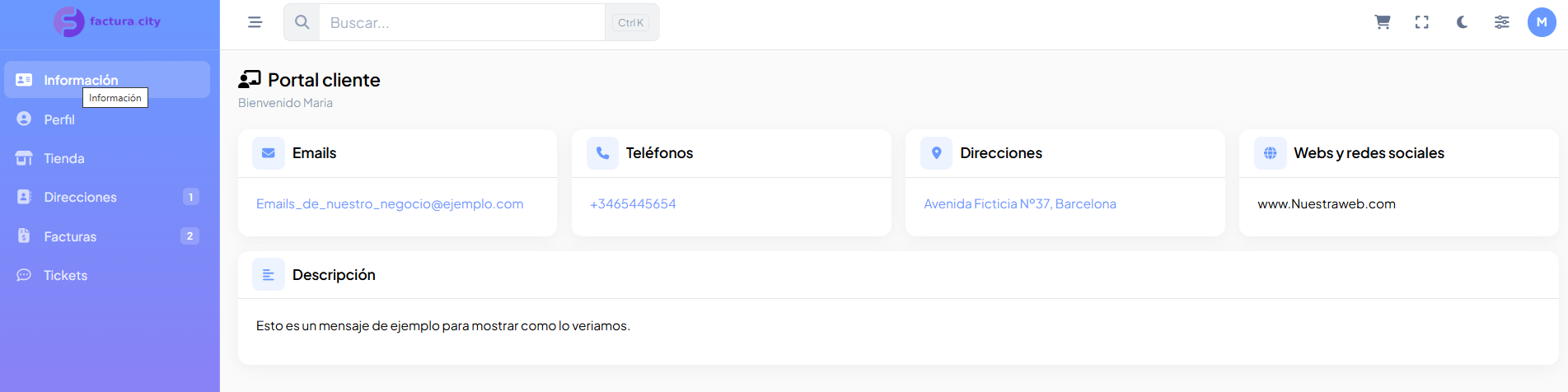
Esta pestaña no muestra los datos del propio contacto, sino los datos de contacto de la empresa que le atiende, tal y como los haya configurado el administrador en el panel de control (ver Configurar el portal cliente, sección Información). Es de solo lectura: no hay ningún campo editable ni botón de guardar.
Según lo que el administrador haya rellenado, se muestran hasta cinco bloques:
- Emails: uno o varios correos de contacto, como enlaces para escribir directamente.
- Teléfonos: uno o varios teléfonos, como enlaces para llamar directamente.
- Direcciones: una o varias direcciones físicas, enlazadas a Google Maps.
- Webs y redes sociales: enlaces con nombre (por ejemplo, "Facebook", "Instagram"...).
- Descripción: un texto libre con información adicional de la empresa.
Si el administrador no ha configurado ninguno de estos datos, la pestaña muestra un aviso de que no hay datos disponibles.
Perfil
En esta pestaña sí se gestionan los datos y preferencias propias del contacto que ha iniciado sesión, en tres bloques independientes, cada uno con su propio botón "Guardar".
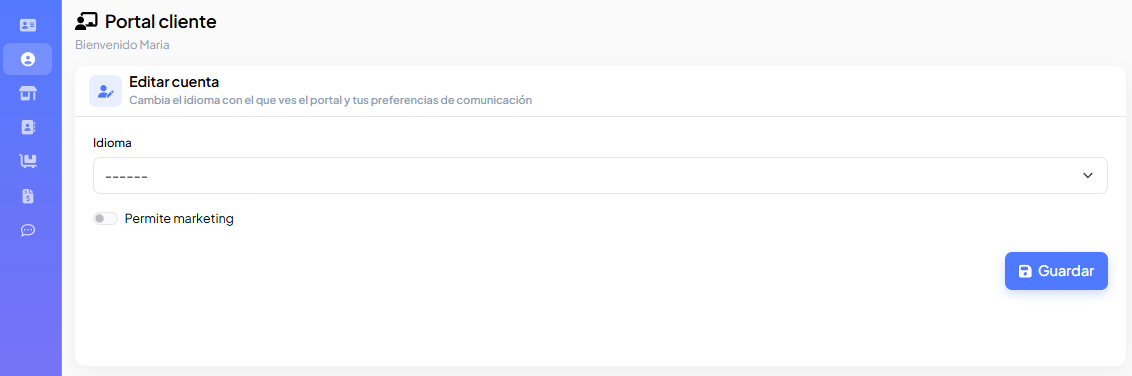
Editar perfil
Permite cambiar:
- Idioma: el idioma con el que se ve todo el portal. Muestra los idiomas que estén disponibles en esa instalación de factura.city. Hay que elegir la opción y pulsar "Guardar" para que se aplique; no cambia solo con seleccionarlo.
- Permite marketing: un único interruptor de sí/no para autorizar o no comunicaciones comerciales. No hay opciones separadas por canal (email, SMS...), es una preferencia general.
Nueva contraseña
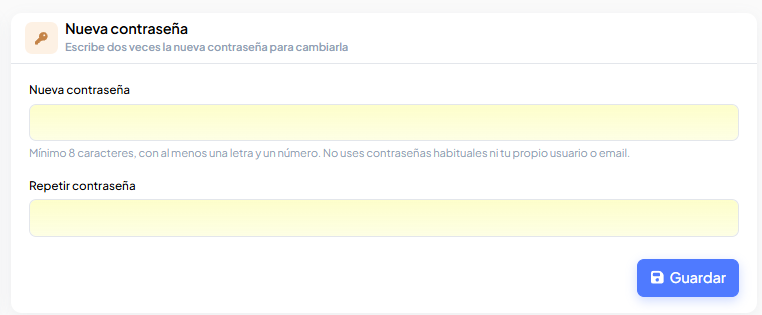
Permite cambiar la contraseña de acceso al portal, escribiéndola dos veces:
- Nueva contraseña
- Repite la contraseña
Se exige que la contraseña tenga entre 8 y 72 caracteres, incluya al menos una letra y un número, tenga al menos 5 caracteres distintos entre sí, y que no sea una contraseña habitual ni coincida con el nick de acceso o el email del contacto. Si las dos contraseñas escritas no coinciden, o si la contraseña no cumple estos requisitos, se muestra un aviso explicando qué falta.
Igual que en el acceso al portal, aquí también se aplica el bloqueo por intentos fallidos: si se prueban demasiadas veces datos incorrectos, la IP puede quedar bloqueada temporalmente.
Mi dirección
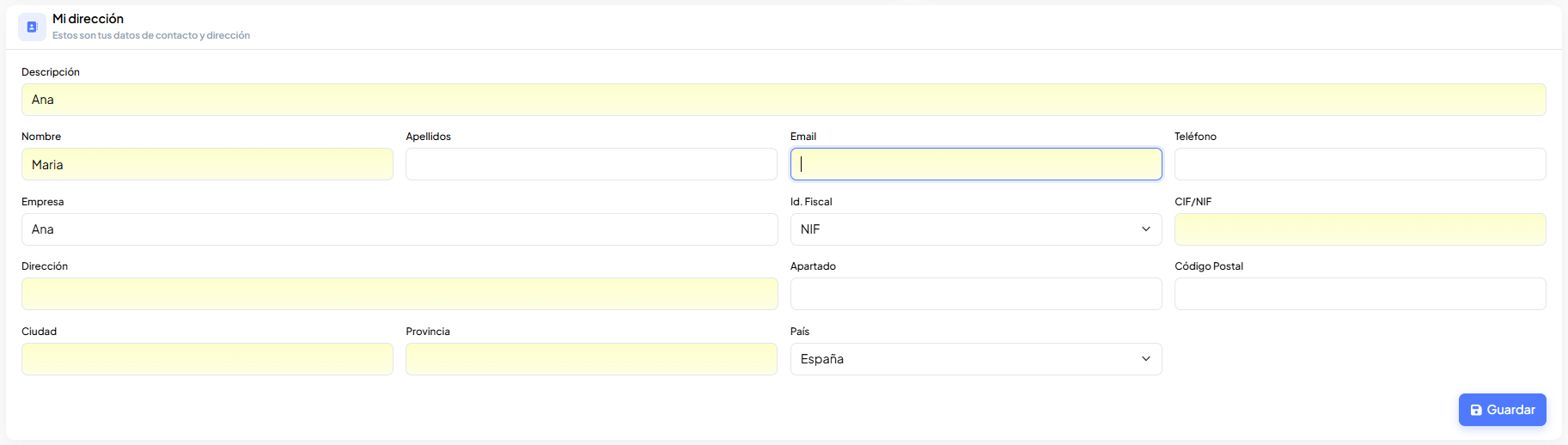
Aquí el contacto puede editar sus propios datos personales y fiscales: descripción, nombre, apellidos, email, teléfono, empresa, tipo de identificador fiscal, CIF/NIF, dirección, apartado de correos, código postal, ciudad, provincia y país.
Este es el único sitio del portal donde el contacto puede cambiar su propio email. El nick de acceso al portal, en cambio, no se puede cambiar desde aquí: solo lo puede modificar el gestor del programa desde la ficha del contacto en el ERP (ver Acceso, registro y recuperación al portal de cliente).